Perché Twitter non mostra tutti i contenuti multimediali?

Twitter (ora rinominato X) ha trasformato il modo in cui consumiamo notizie, intrattenimento e aggiornamenti in tempo reale. Sebbene i tweet con immagini e video siano una parte fondamentale del fascino della piattaforma, molti utenti si imbattono in un problema frustrante: Twitter non mostra tutti i contenuti multimediali. Scorrendo la timeline, potreste notare immagini mancanti, anteprime vuote o video che non si caricano affatto. Quindi, qual è la causa di questo problema e cosa si può fare al riguardo?
Questo articolo analizza i motivi per cui Twitter nasconde o non visualizza tutti i contenuti multimediali, e fornisce indicazioni su come individuare e risolvere questo problema.
1. Perché Twitter non mostra tutti i contenuti multimediali?
Diversi fattori tecnici, normativi e relativi all'utente possono indurre Twitter a non mostrare o a non pubblicare tutti i contenuti multimediali. Ecco i motivi più comuni:
- Impostazioni di sensibilità dei contenuti
Twitter nasconde per impostazione predefinita i contenuti sensibili, come violenza o materiale per adulti. Se un tweet contiene tali contenuti, l'immagine o il video potrebbero essere sfocati o completamente nascosti. Gli utenti possono modificare le proprie impostazioni per visualizzare questo tipo di contenuti multimediali, ma molti non sanno come farlo.
- Restrizioni sulla privacy per i tweet
Se un tweet proviene da un account privato o protetto, i suoi contenuti multimediali non saranno visibili a meno che tu non sia un follower approvato. Questo vale anche per i retweet provenienti da account privati: vedrai il testo, ma l'immagine o il video potrebbero non essere presenti.
- Problemi di cache di rete o dell'applicazione
A volte, l'app o la versione browser di Twitter potrebbero non caricare correttamente i contenuti multimediali a causa di cache danneggiata, connessione internet scadente o problemi temporanei del server. Ciò può comportare la visualizzazione errata, o addirittura la mancata visualizzazione, di immagini o video.
- Modalità di risparmio dati attivata
L'app mobile di Twitter include una modalità di risparmio dati che disabilita il caricamento automatico di immagini e video per risparmiare banda. Sebbene utile sulle reti a consumo, questa impostazione può impedire il caricamento dei contenuti multimediali a meno che non vengano cliccati manualmente.
- Restrizioni regionali
Alcuni contenuti multimediali sono soggetti a restrizioni geografiche a causa di copyright o leggi locali. In questi casi, Twitter potrebbe bloccare la visualizzazione dei contenuti nel tuo Paese, con conseguente impossibilità di visualizzare video o immagini.
- Tweet cancellati o rimossi
Se un tweet contenente contenuti multimediali è stato eliminato dall'utente o segnalato e rimosso da Twitter, tali contenuti diventano inaccessibili, anche se li avevi visualizzati in precedenza.
2. Come risolvere il problema "Twitter non mostra tutti i contenuti multimediali"?
Se riscontri problemi con i contenuti multimediali mancanti su Twitter, ecco alcune soluzioni collaudate:
✅ Disattiva “Nascondi contenuti sensibili”
- Sul computer fisso:
Vai su Impostazioni e privacy > Privacy e sicurezza > Contenuti visualizzati, quindi attiva l'opzione "Mostra i contenuti multimediali che potrebbero contenere contenuti sensibili". - Su dispositivi mobili:
Vai su Impostazioni > Privacy e sicurezza > Contenuti visualizzati e abilita la stessa opzione.
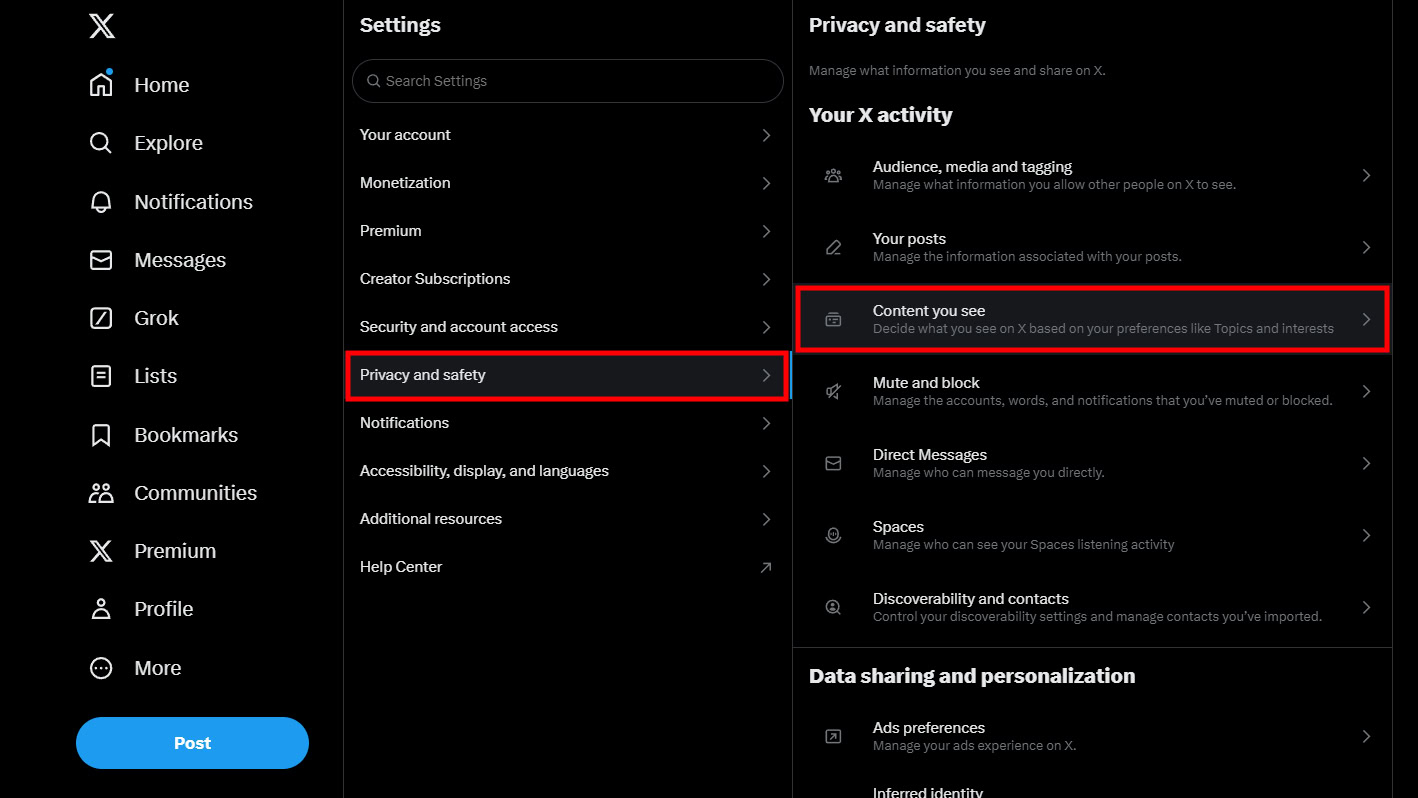
Questo ti permetterà di visualizzare i contenuti sfocati o nascosti che Twitter segnala come sensibili.
✅ Disattiva la modalità di risparmio dati
- Sull'app di Twitter:
Accedi alle Impostazioni, tocca Utilizzo dati e disattiva Risparmio dati.
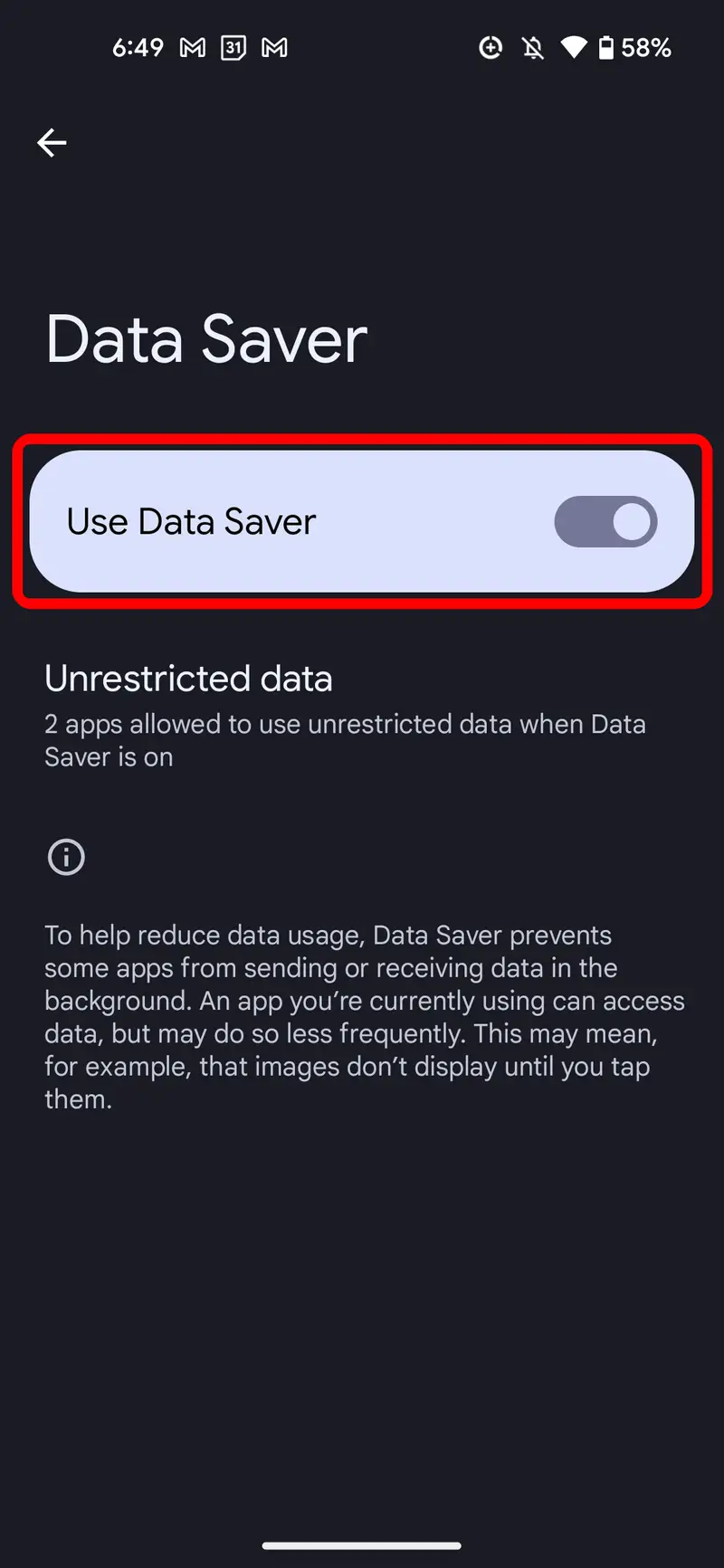
Ciò garantisce che video e immagini vengano caricati automaticamente, senza dover attendere l'interazione dell'utente.
✅ Cancella la cache o reinstalla l'app.
Se stai utilizzando l'app e i contenuti multimediali non vengono caricati correttamente:
- Cancella la cache dell'app tramite le impostazioni del dispositivo.
- Disconnettiti da Twitter e accedi nuovamente al tuo account per aggiornare la sessione.
- Se i problemi persistono, disinstalla e reinstalla l'app.
✅ Utilizza una VPN
Per i contenuti multimediali con restrizioni regionali, l'utilizzo di una VPN con impostazioni geografiche diverse può aiutare a bypassare le limitazioni geografiche e a visualizzare i contenuti bloccati.
✅ Prova la versione web di Twitter
A volte l'app non riesce a caricare i contenuti multimediali, mentre la versione web funziona correttamente. Prova ad accedere a Twitter tramite un browser per verificare se i contenuti multimediali vengono visualizzati.
✅ Controlla la fonte di Twitter
Se un tweet non contiene contenuti multimediali, verifica se proviene da un account privato o eliminato. In tal caso, non c'è molto che tu possa fare se non richiedere l'accesso o provare a trovare una versione ripubblicata.
3. Consiglio da professionista: usa Xget per scaricare tutti i contenuti multimediali di Twitter.
Se sei stanco di perdere o limitare i contenuti multimediali su Twitter e desideri un modo più affidabile per accedere e fare il backup dei tuoi contenuti preferiti, Xget è la soluzione definitiva per scaricare tutti i contenuti multimediali (video, GIF e immagini) da Twitter, inclusi i singoli tweet, l'intero album del profilo e i contenuti multimediali provenienti da hashtag o elenchi.
🔹 Guida passo passo: Scaricare tutti i contenuti multimediali da un account Twitter utilizzando Xget
Passaggio 1: Scarica Xget dal sito web ufficiale e installalo sul tuo dispositivo Windows o Mac.
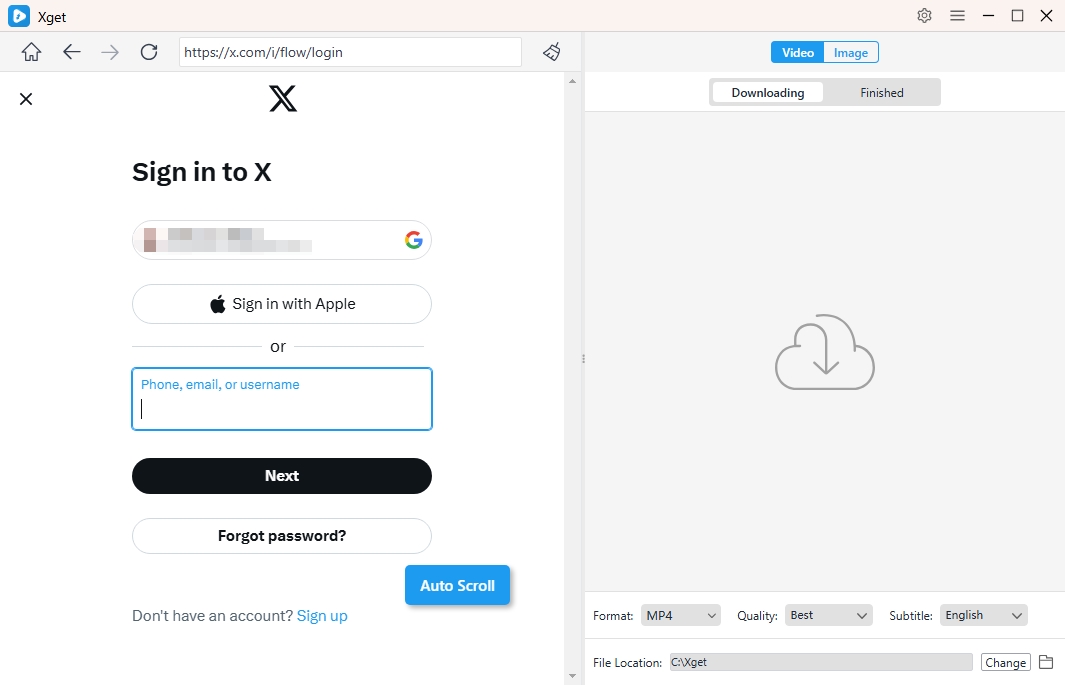
Passaggio 2: Avvia Xget e utilizza il browser integrato nel software per accedere al tuo account X.
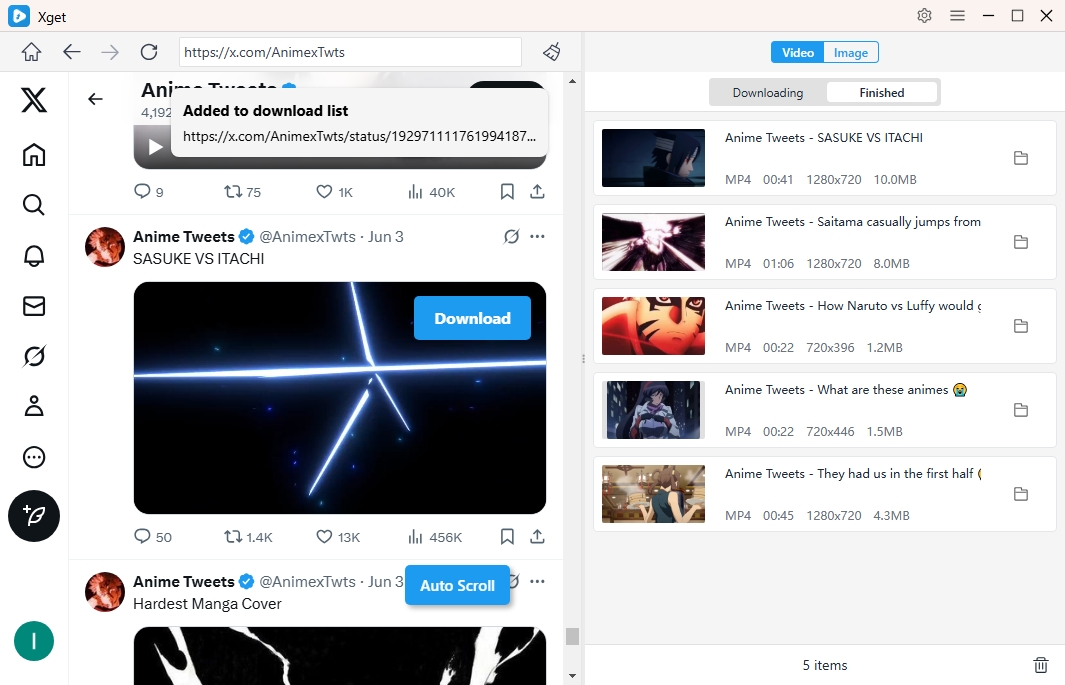
Passaggio 3: Per scaricare tutti i video da un account Twitter, è sufficiente aprire e riprodurre un video sulla pagina del profilo; Xget aggiungerà quindi i video all'elenco di download e li scaricherà in blocco.
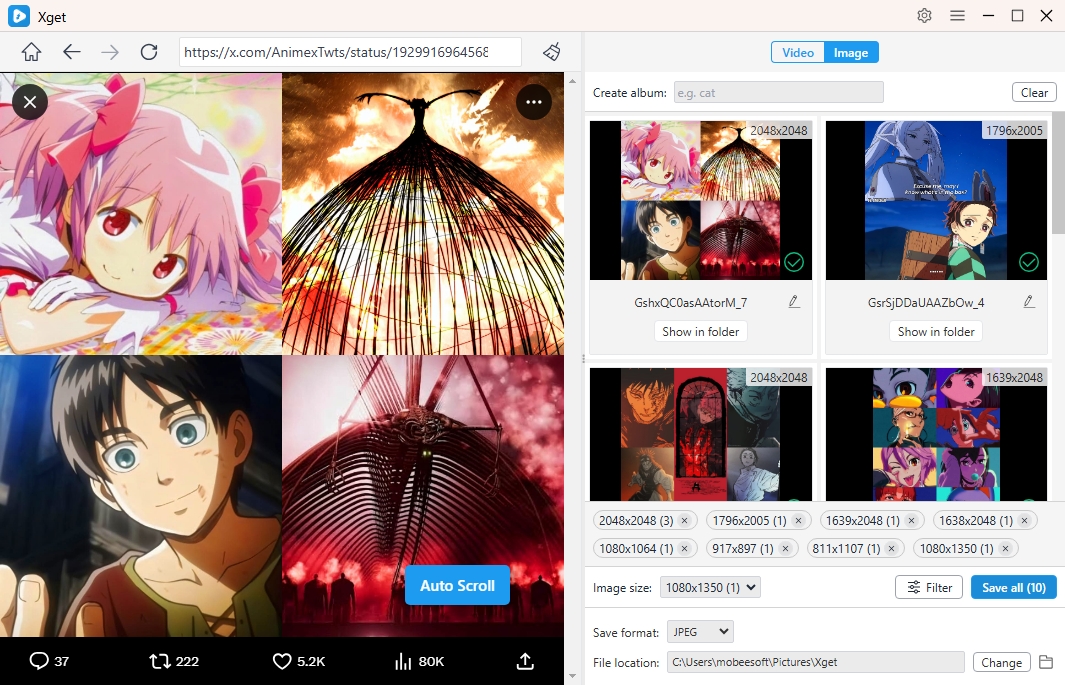
Passaggio 4: Per scaricare tutte le foto da un account Twitter, individua la scheda "Foto" del profilo e fai in modo che Xget faccia clic automaticamente sulla pagina per estrarre le immagini, quindi puoi filtrare le foto selezionate e salvarle con un clic.
4. Conclusion
Quando Twitter non mostra tutti i contenuti multimediali, non si tratta solo di un piccolo inconveniente, ma limita l'esperienza su una piattaforma incentrata sui contenuti visivi. Che sia dovuto alle impostazioni, alle restrizioni dell'account, al risparmio dati o a blocchi regionali, non poter visualizzare tutti i contenuti multimediali può essere frustrante.
Fortunatamente, la maggior parte di questi problemi si risolve con poche modifiche alle impostazioni. Ma se desideri il pieno controllo su ciò che vedi, salvi e rivedi, soprattutto in blocco, non c'è strumento migliore di Xget. Ti permette di avere tutti i contenuti multimediali di Twitter a portata di mano, assicurandoti di non perdere mai più un'immagine o un video.
Per gli utenti che apprezzano la comodità, la chiarezza e l'accesso offline ai loro contenuti preferiti, Xget è altamente raccomandato. Non aspettare che i contenuti multimediali scompaiano: prendi il controllo e scarica tutto con Xget .