Come utilizzare la ricerca avanzata di Twitter?

Twitter/X è una delle piattaforme più potenti per scoprire informazioni, tendenze e conversazioni in tempo reale. Con milioni di tweet pubblicati ogni giorno, trovare contenuti specifici può sembrare complicato, a meno che non si sappia come utilizzare la Ricerca avanzata di Twitter. Questa funzionalità integrata consente agli utenti di filtrare i tweet per parole chiave, account, date, metriche di coinvolgimento e altro ancora, aiutandoti a trovare esattamente ciò che stai cercando.
Che tu sia un addetto al marketing che analizza le menzioni del tuo brand, un giornalista che segue le ultime notizie o un semplice utente alla ricerca di vecchi tweet, padroneggiare la Ricerca avanzata di Twitter può farti risparmiare ore di scorrimento. In questa guida, ti mostreremo passo dopo passo come utilizzare la Ricerca avanzata di Twitter, spiegheremo casi d'uso pratici e concluderemo con un consiglio extra su come eseguire il backup in blocco dei contenuti multimediali di Twitter/X.
1. Come utilizzare la ricerca avanzata di Twitter?
1.1 Che cos'è la ricerca avanzata su Twitter?
La ricerca avanzata su Twitter è una funzionalità che ti permette di affinare le tue ricerche utilizzando filtri specifici. A differenza della barra di ricerca standard, che mostra risultati generici, la ricerca avanzata ti offre un controllo preciso su:
- Parole chiave e frasi
- Conti specifici
- Intervalli di date
- Lingua
- Livelli di coinvolgimento (mi piace, risposte, retweet)
È particolarmente utile per trovare vecchi tweet, post virali o discussioni di nicchia che altrimenti andrebbero perse.
1.2 Come accedere alla ricerca avanzata su Twitter?
Ci sono due modi semplici per accedervi:
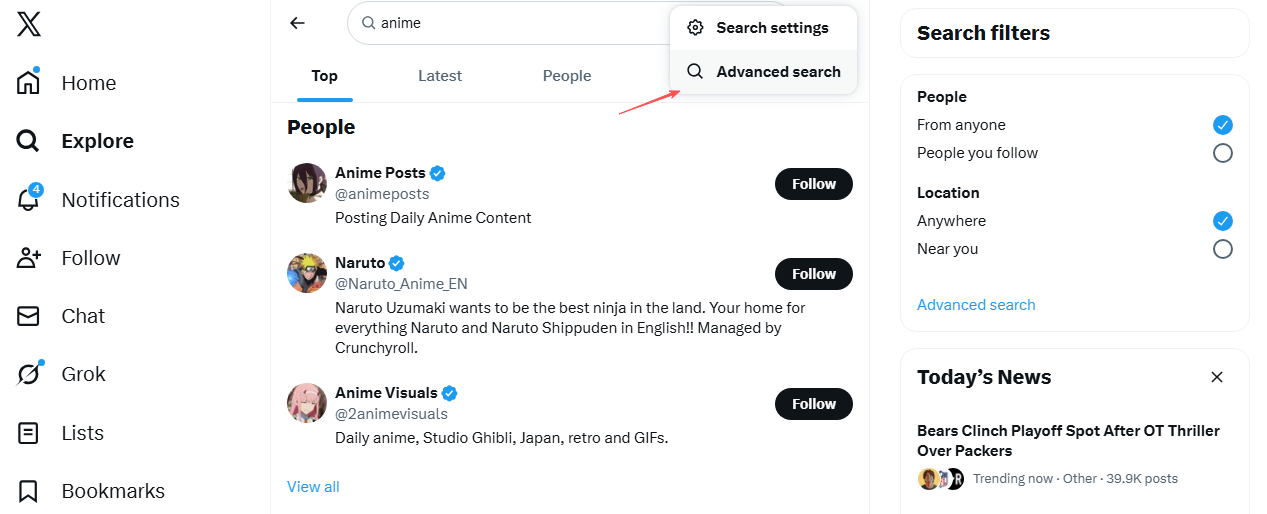
Metodo 1: Direttamente da Twitter/X
- Vai su Twitter/X e inserisci una parola chiave qualsiasi nella barra di ricerca.
- Fai clic su menu a tre punti accanto ai filtri di ricerca.
- Selezionare Ricerca avanzata .
Metodo 2: URL diretto
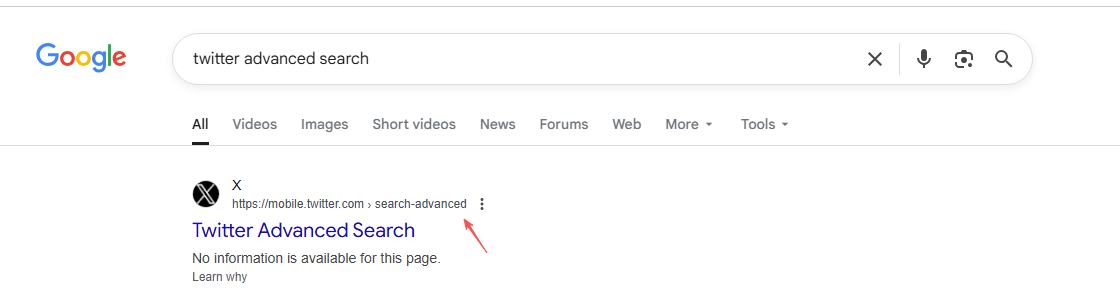
È inoltre possibile accedere direttamente alla pagina di ricerca avanzata cercando "Twitter Advanced Search" nel browser dopo aver effettuato l'accesso.
1.3 Utilizzo di parole chiave e frasi
IL Parole Questa sezione costituisce la base della Ricerca avanzata.
- Tutte queste parole I tweet devono includere tutte le parole specificate.
- Questa frase esatta Trova i tweet con una corrispondenza esatta (utile per citazioni o slogan).
- Una qualsiasi di queste parole I tweet possono includere uno o più dei termini elencati.
- Nessuna di queste parole : Esclude le parole chiave indesiderate.
Esempio:
Per trovare tweet che parlano di download di video ma non di TikTok, includi "download video" ed escludi "TikTok".
1.4 Ricerca di tweet da account specifici
IL Conti Questa sezione consente di selezionare i tweet provenienti da utenti specifici o che li menzionano.
- Da questi resoconti : Tweet pubblicati da specifici nomi utente.
- A questi conti : Tweet di risposta a un utente.
- Citando questi account Tweet che includono uno specifico nome utente in qualsiasi punto del testo.
Esempio:
Per trovare gli annunci di un marchio, inserisci il suo nome utente nel campo "Da questi account".
1.5 Filtra per risposte e link
È possibile affinare ulteriormente i risultati selezionando:
- Mostra solo le risposte
- Escludi risposte
- Mostra solo i tweet con link
Questo è utile se stai effettuando ricerche su articoli, video o post promozionali condivisi.
1.6 Filtra per coinvolgimento (Mi piace, Risposte, Retweet)
La ricerca avanzata consente di trovare i tweet più popolari impostando un numero minimo di interazioni:
- Risposte minime
- Mi piace minimi
- Retweet minimi
Esempio:
Utilizza l'opzione "Mi piace minimi: 1.000" per visualizzare i tweet virali relativi all'argomento scelto.
Ciò è particolarmente utile per:
- Analisi delle tendenze
- Ispirazione per i contenuti
- Trovare post sui social media di grande impatto
1.7 Ricerca di tweet per intervallo di date
IL Date Questa sezione consente di trovare tweet relativi a un periodo di tempo specifico.
- Da : Data di inizio
- A : Data di fine
Questa è una delle funzionalità più potenti, soprattutto per trovare:
- Vecchi tweet
- Reazioni storiche agli eventi
- Post multimediali eliminati o difficili da trovare (se ancora indicizzati)
Esempio:
Trova i tweet relativi al lancio di un prodotto da gennaio 2022 a marzo 2022.
1.8 Ricerca per lingua
Se desideri tweet in una lingua specifica, usa il Lingua filtro. Questo è particolarmente utile per la ricerca internazionale o per filtrare contenuti irrilevanti.
2. Bonus: Esegui il backup in blocco di Twitter/X Media con Xget
Sebbene la Ricerca avanzata su Twitter ti aiuti a trovare i tweet, non ti permette di salvare o eseguire il backup di file multimediali in blocco; è qui che entra in gioco Xget. Xget Si tratta di un programma professionale per il download in blocco di video e immagini da Twitter/X, progettato per gli utenti che desiderano archiviare o eseguire il backup di contenuti multimediali in modo efficiente.
I principali vantaggi di Xget includono:
- Scarica in blocco video e immagini da Twitter/X
- Scorri la pagina per estrarre tutte le immagini disponibili da una pagina
- Filtra le immagini scegliendo il tipo e la risoluzione
- Scarica i contenuti multimediali di Twitter/X nei formati video/audio/immagini più diffusi.
- Compatibile sia con Windows che con Mac.
Guida passo passo: come eseguire il backup di video e immagini di Twitter con Xget
- Installa Xget dal suo sito web ufficiale, quindi apri l'app e accedi al tuo account Twitter/X.
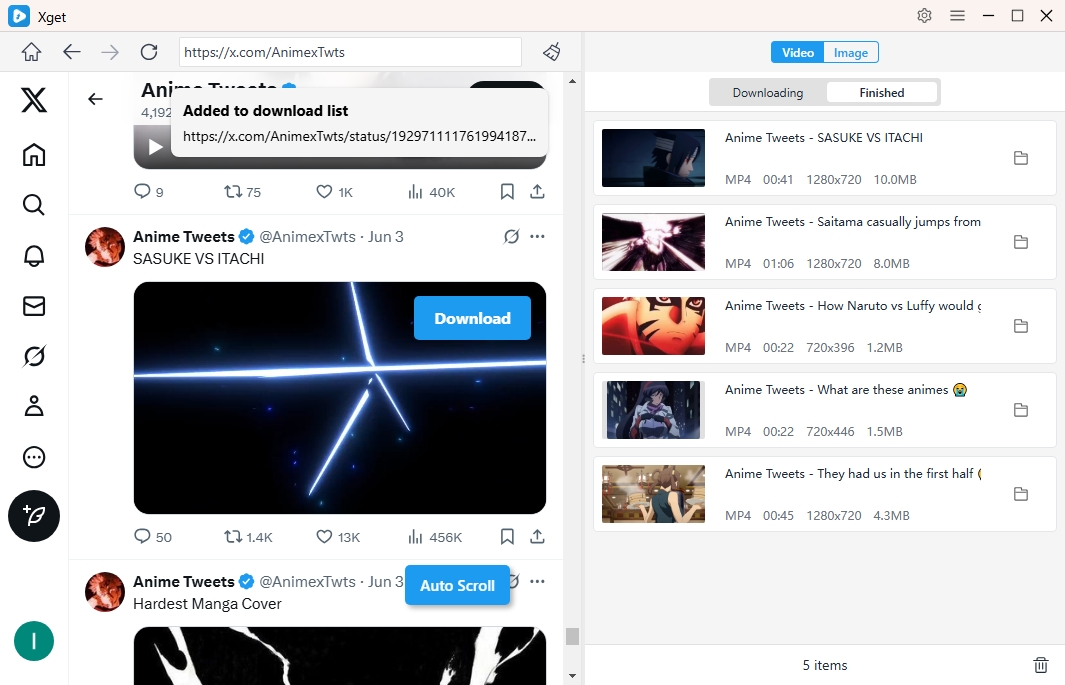
- Per scaricare i video di Twitter/X, individua e riproduci il video, scegli il formato e la risoluzione preferiti e la posizione di salvataggio, fai clic sul pulsante Download e Xget completerà il download in pochi secondi.
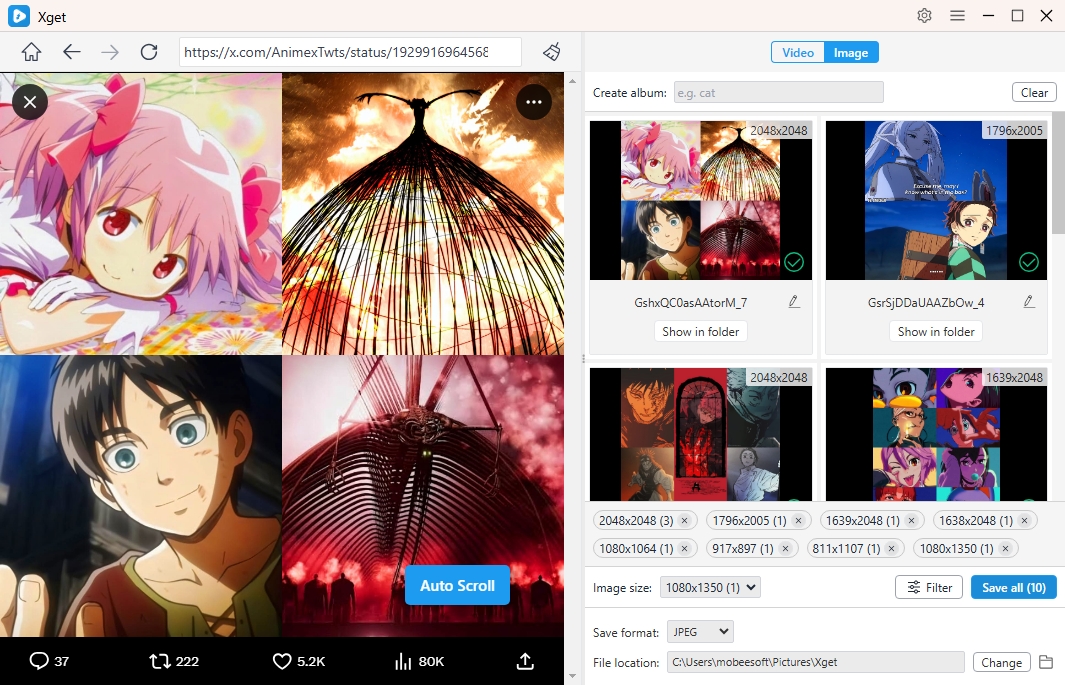
- Per scaricare le immagini, scorri la pagina in modo che Xget possa rilevare le immagini disponibili, quindi filtra le tue selezioni e scarica tutte le immagini scelte con un solo clic.
3. Conclusion
La ricerca avanzata su Twitter è uno degli strumenti più sottovalutati di Twitter/X. Imparando a filtrare i tweet per parole chiave, account, interazioni e date, è possibile scoprire rapidamente contenuti di valore che altrimenti andrebbero persi nel mare di messaggi.
Tuttavia, trovare i contenuti è solo metà del lavoro. Se si desidera salvare, archiviare o eseguire il backup dei contenuti multimediali di Twitter/X in modo efficiente, i download manuali non sono sufficienti. Ecco perché Xget è il complemento ideale per la Ricerca avanzata su Twitter. Grazie alle sue funzionalità di download in blocco, all'output di qualità originale e al flusso di lavoro intuitivo, Xget è la soluzione migliore per chiunque tenga davvero alla conservazione di video e immagini di Twitter/X.
Se cerchi regolarmente contenuti multimediali di valore su Twitter/X, Xget è lo strumento su cui vorrai fare affidamento.