Come trovare e visualizzare i post di Twitter cancellati?

Twitter, ora rinominato X Twitter è diventato una delle piattaforme di social media più attive e dinamiche al mondo. Con milioni di post pubblicati ogni ora, gli utenti spesso cancellano i tweet a causa di errori di battitura, opinioni controverse o problemi di privacy. Ma a volte, quei post cancellati contengono informazioni importanti, utili per la verifica dei fatti, per il giornalismo o semplicemente per soddisfare la curiosità.
Purtroppo, una volta eliminato un tweet, X lo rimuove dai server della piattaforma, il che significa che non è più possibile visualizzarlo con i metodi tradizionali. In questa guida, ti illustreremo diversi metodi affidabili per trovare o visualizzare i post di Twitter eliminati.

1. Come trovare e visualizzare i post di Twitter cancellati?
1.1 Utilizzare la cache di Google
Uno dei modi più semplici per visualizzare un tweet eliminato è tramite Cache di Google Google memorizza temporaneamente nella cache le versioni delle pagine web, inclusi tweet e profili, quindi anche se un post viene eliminato, la versione memorizzata nella cache potrebbe comunque esistere.
Passaggi:
- Apri il browser Google e digita la seguente ricerca: site:twitter.com [nome utente o parole chiave]
- Cerca i risultati di ricerca relativi al tweet eliminato.
- Fai clic sul piccolo freccia verso il basso accanto al risultato (se disponibile) e scegli Cache .
Se il tweet è stato eliminato di recente, la cache di Google potrebbe ancora contenerlo. Tuttavia, i dati della cache vengono aggiornati frequentemente, quindi i tweet eliminati più vecchi potrebbero non essere più visualizzati.
1.2 Consultare la Wayback Machine (Internet Archive)
IL Wayback Machine Il sito archive.org/web è un potente archivio online che cattura e memorizza periodicamente istantanee di pagine web, inclusi profili e tweet di Twitter.
Come utilizzarlo:
- Visita la Wayback Machine e incolla il URL del tweet o il Link al profilo Twitter .
- Sfoglia la cronologia delle istantanee salvate.
- Fai clic su una data archiviata per vedere come appariva il tweet o il profilo in quel momento.
Questo metodo è particolarmente utile per conti di alto profilo O tweet virali che hanno maggiori probabilità di essere stati archiviati automaticamente. Anche se il tweet viene eliminato, una copia archiviata potrebbe essere ancora disponibile.
1.3 Ricerca di screenshot o retweet
Anche se un tweet viene cancellato, potrebbe essere stato screenshot, citato o ripubblicato da altri utenti prima della rimozione.
Prova questi approcci:
- Cerca X per il tweet formulazione esatta O parole chiave .
- Utilizza Google Immagini inserendo il nome utente o il contenuto del tweet per trovare degli screenshot.
- Controlla le community di Reddit come r/OutOfTheLoop O r/SavedYouAClick che spesso condividono tweet cancellati o controversi.
Questo metodo non è garantito, ma se un post cancellato è diventato virale, è molto probabile che qualcuno lo abbia salvato prima della cancellazione.
1.4 Utilizzare strumenti di archiviazione o tracciamento dei tweet
Esistono diversi strumenti di terze parti per rintracciare e conservare i tweet cancellati, in particolare quelli di personaggi pubblici, giornalisti e organizzazioni.
Alcuni esempi includono:
- PolitiTweet – archivia i tweet cancellati dei politici.
- Feed di Twitter di Wayback Machine – bot automatizzati che archiviano i tweet più popolari o di tendenza.
- App per la lettura dei thread – srotola e salva i thread di Twitter, a volte conservandone delle copie anche dopo la cancellazione.
Questi archivi sono particolarmente utili per giornalisti e ricercatori che necessitano di accedere a contenuti cancellati per analisi o verifiche.
1.5 Utilizza il tuo archivio dati di Twitter
Se Sei tu che hai cancellato il tweet , puoi ancora accedervi tramite il tuo Archivio dati di Twitter .
Passaggi:
- Accedi a X e vai a Impostazioni → Il tuo account → Scarica un archivio dei tuoi dati .
- Richiedi i tuoi dati e attendi che X li prepari.
- Una volta ricevuto, decomprimi l'archivio e apri il file tweets.js .
Questo file contiene tutti i tuoi tweet (anche quelli eliminati) in formato JSON, quindi puoi ancora accedere al testo dei tuoi post, ai link e ai contenuti multimediali.
1.6 Controlla le pagine memorizzate nella cache o i motori di ricerca
Se Google Cache non funziona, prova visualizzatori di cache o archivi alternativi come:
- CachedView.com
- Viaggio nel tempo.mementoweb.org
- Cache di Bing (simile alla cache di Google, ma aggiornata a intervalli diversi)
È sufficiente inserire l'URL del post o del profilo Twitter e verificare se ne esiste una copia. Questi servizi combinano diverse fonti di cache per aumentare le probabilità di trovare vecchi post cancellati.
1.7 Utilizzare Nitter o feed RSS
Rivetti Nitter è un'interfaccia open-source per Twitter che permette di visualizzare i tweet senza effettuare l'accesso. Alcune istanze di Nitter memorizzano automaticamente nella cache tweet e contenuti multimediali.
Puoi anche iscriviti al feed RSS di un account , che ti permette di tenere traccia dei nuovi tweet o di salvarli automaticamente prima di eliminarli.
Come utilizzare Nitter:
- Sostituisci "twitter.com" con "nitter.net" nell'URL.
Esempio: https://twitter.com/username/status/1234 → https://nitter.net/username/status/12345 - Se i tweet sono memorizzati nella cache, potresti comunque visualizzarli.
2. Bonus: Esegui il backup dei contenuti di Twitter con Xget
Trovare i tweet cancellati può essere difficile, ma puoi prevenire completamente la perdita di dati eseguendo il backup dei tuoi contenuti preferiti prima che scompaiano. Ecco dove Xget Arriva un pratico strumento di download in blocco, progettato per video, immagini e backup completi di profili Twitter/X. È perfetto per gli utenti che desiderano conservare contenuti multimediali, archiviare tweet o gestire raccolte offline.
Caratteristiche principali di Xget:
- Scarica più video o foto contemporaneamente.
- Preserva i contenuti nella qualità originale senza compressione.
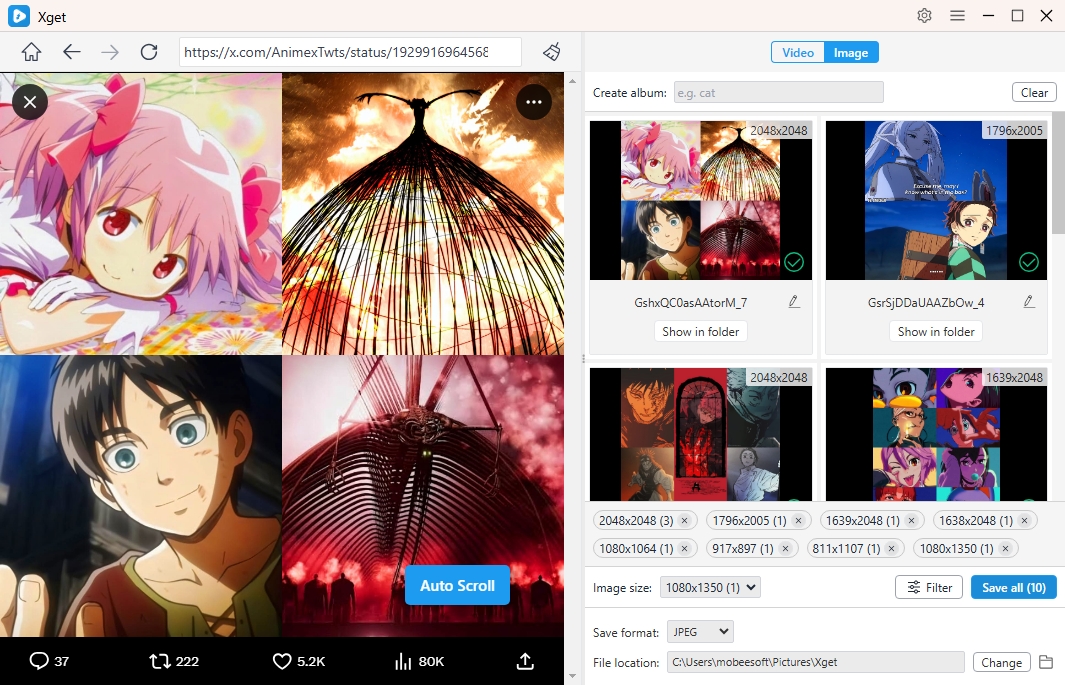
- Scegli di scaricare le foto desiderate in base alla risoluzione o al formato.
- Converti i file multimediali nei formati video/audio/foto più diffusi.
- Interfaccia intuitiva per un utilizzo rapido.
Come utilizzare Xget:
Passaggio 1: Installa e avvia Xget sul tuo dispositivo (Windows o MacOS).
Passaggio 2: Visita x.com all'interno di Xget, quindi apri la pagina contenente il contenuto che desideri salvare.
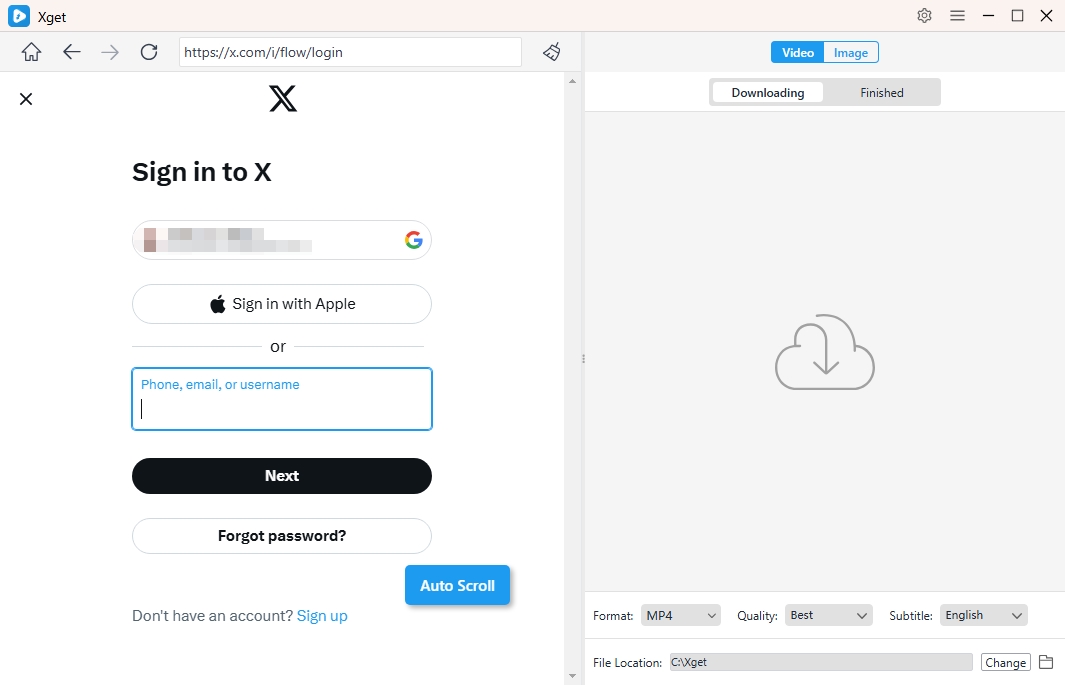
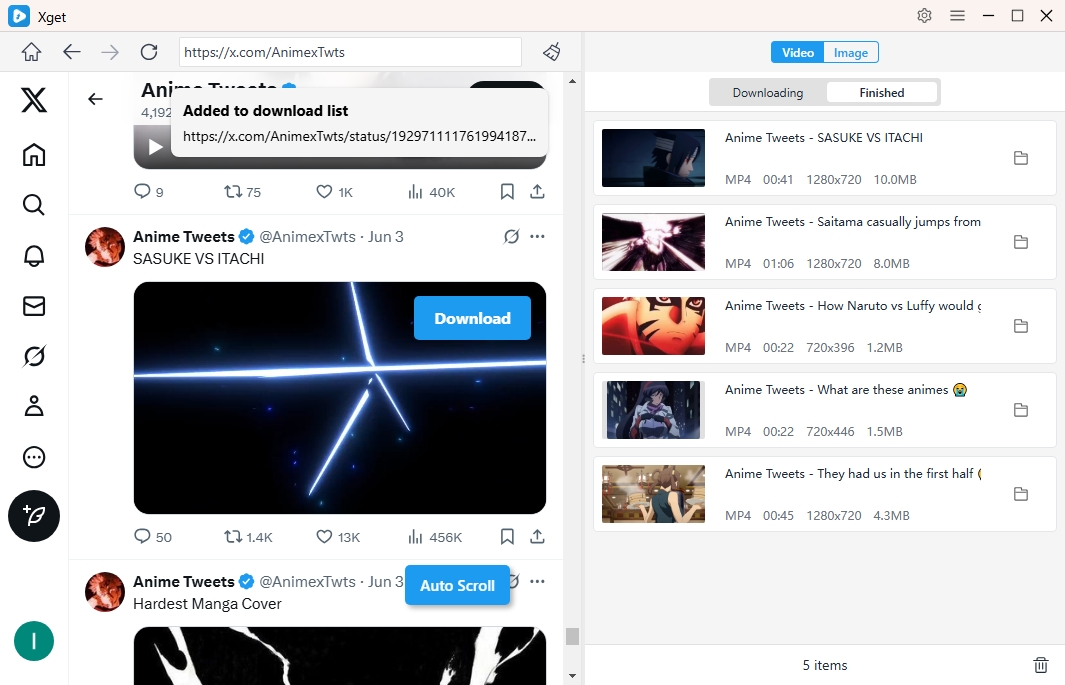
Passaggio 3: Per scaricare i video X, individua e riproduci il video, quindi scegli le opzioni di download (qualità video, tipo di file multimediale, cartella di destinazione), fai clic sul pulsante di download e Xget inizierà a scaricare tutti i video aggiunti all'elenco di download.
Passaggio 4: Per scaricare le foto, lascia che Xget scorra la pagina per estrarre i file originali, quindi puoi filtrare e scaricare in blocco le foto selezionate.
3. Conclusion
Ritrovare i tweet cancellati non è sempre facile, ma grazie a strumenti come Google Cache, Wayback Machine e piattaforme di archiviazione, spesso è possibile recuperare o visualizzare i vecchi post. Tuttavia, questi metodi dipendono dalla fortuna e dal tempismo: una volta che un tweet scompare dal web, potrebbe non essere mai più completamente ripristinato.
Ecco perché la soluzione più intelligente è eseguire il backup proattivo dei contenuti di Twitter/X utilizzando Xget. Grazie al download in blocco, al supporto per la qualità HD e alle funzionalità di organizzazione dei file multimediali, Xget ti garantisce di non perdere mai più post, foto o video importanti.
🔹 In sintesi: È possibile cercare i tweet eliminati tramite archivi e cache, ma con Xget , puoi proteggere ogni tweet prima che venga eliminato.