Come cancellare la cache di Twitter (X) su qualsiasi dispositivo?

Se hai notato che X (precedentemente Twitter) si carica lentamente, si blocca improvvisamente o occupa una quantità eccessiva di spazio di archiviazione sul tuo dispositivo, spesso la cancellazione della cache può risolvere il problema. Come la maggior parte delle app e dei siti web, X memorizza file temporanei, noti come cache, per velocizzare i tempi di caricamento e migliorare l'esperienza di navigazione. Questi file memorizzati nella cache includono immagini, video, dati delle pagine web e altri contenuti temporanei che il dispositivo salva per un accesso rapido.
Sebbene la cache sia generalmente utile, con il tempo può diventare obsoleta o eccessivamente grande. Ciò può causare malfunzionamenti dell'app, problemi di accesso, rallentamenti o un consumo di spazio di archiviazione non necessario. Fortunatamente, svuotare la cache di Twitter è un processo sicuro e semplice che non eliminerà i tuoi tweet, i messaggi diretti, i follower o le informazioni del tuo account.
In questa guida, spiegheremo come cancellare la cache di Twitter su diversi dispositivi e presenteremo uno strumento facile da usare per eseguire il backup dei tuoi video e immagini preferiti di Twitter/X prima di organizzare il tuo dispositivo.
1. Come cancellare la cache di Twitter?
La procedura esatta dipende dal fatto che si utilizzi X tramite browser o app mobile. Segui il metodo corrispondente al tuo dispositivo.
1.1 Cancellare la cache di Twitter in un browser web
Se accedi principalmente a Twitter/X tramite Chrome, Edge, Firefox o Safari, la cancellazione della cache del browser può risolvere errori di caricamento, problemi di accesso e contenuti di pagina obsoleti.
1) Google Chrome:
Aprire Cromo e clicca sul menu a tre punti nell'angolo in alto a destra > Seleziona Elimina i dati di navigazione > Scegli un Intervallo di tempo (ad esempio "Tutto il tempo" per una pulizia completa) > Seleziona Immagini e file memorizzati nella cache e scegliere Elimina i dati .
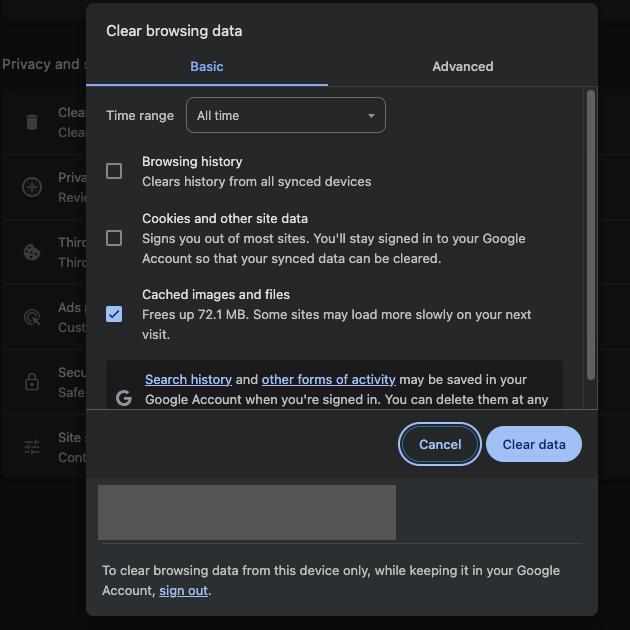
Se non vuoi cancellare l'intera cache del browser, puoi cancellare i dati specificamente per x.com dalle Impostazioni sito di Chrome.
2) Microsoft Edge:
Lancio Microsoft Edge , aprire Impostazioni > Privacy, ricerca e servizi > Sotto Cancella i dati di navigazione , clicca Scegli cosa cancellare > Seleziona Immagini e file memorizzati nella cache e clicca Cancella ora .
3) Mozilla Firefox
In Firefox, apri Impostazioni > Privacy e sicurezza Scorri fino a Cookie e dati del sito , clicca Dati chiariti , selezionare Contenuti web memorizzati nella cache e poi fai clic Chiaro .
4) Safari (Mac):
Aprire Safari e andare a Safari > Impostazioni > Privacy > Fare clic Gestisci i dati del sito web e cercare x.com > Rimuovi i dati memorizzati oppure scegli Rimuovi tutto per cancellare tutte le cache dei siti web.
Dopo aver svuotato la cache del browser, ricarica Twitter/X. Il sito web potrebbe impiegare un po' più di tempo a caricarsi inizialmente perché deve scaricare nuovi file.
1.2 Cancella la cache di Twitter su iPhone
A differenza di Android, iOS non include un'opzione integrata per cancellare la cache delle singole app come X. Invece di uno strumento dedicato per la pulizia della cache, Apple offre la possibilità di disinstallare o reinstallare l'app per rimuovere i file temporanei.
1) Scaricare l'app
Aprire Impostazioni e toccare Generale > Seleziona Archiviazione iPhone , quindi trova e tocca X > Tocca Scarica l'app e conferma l'azione > Reinstalla l'app toccando Reinstallare l'app .
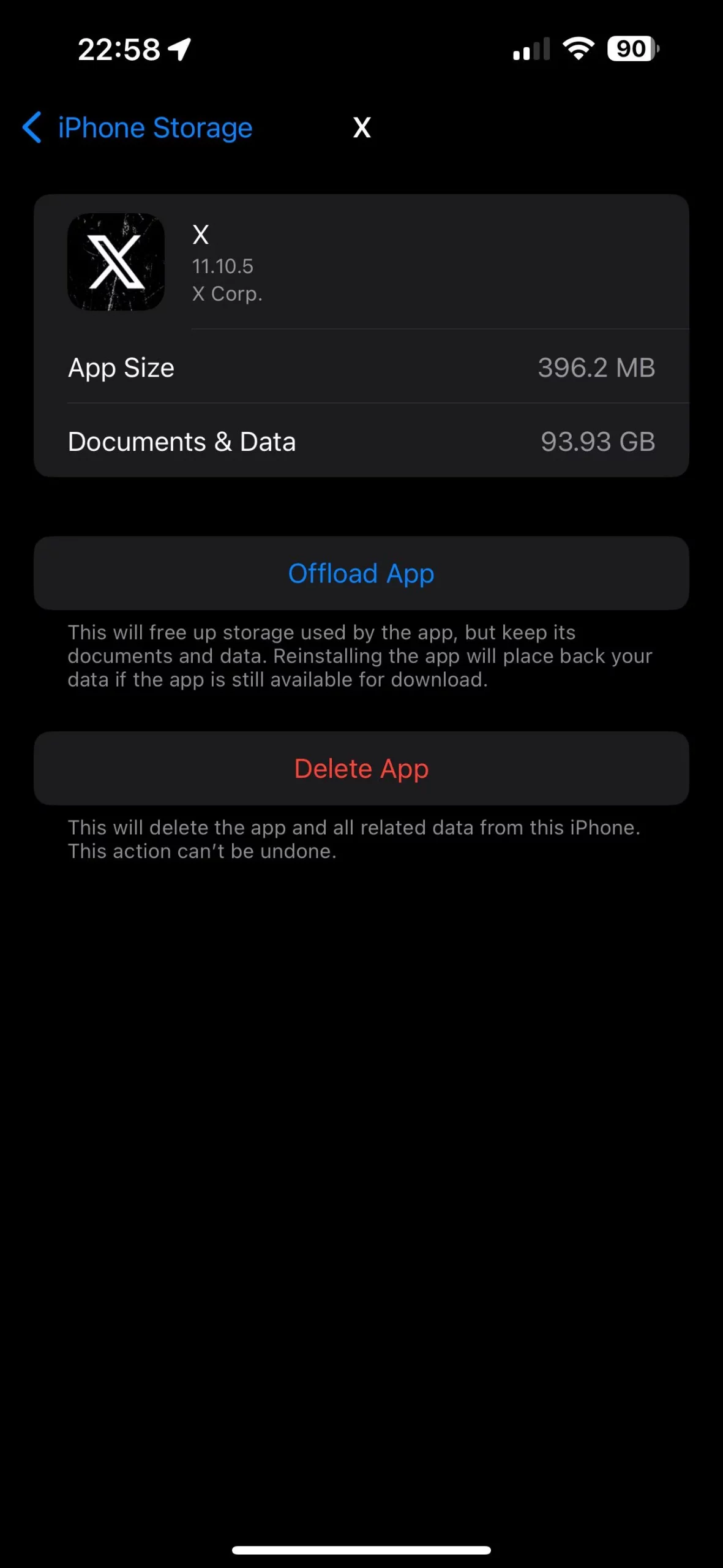
Lo scaricamento elimina i file memorizzati nella cache, preservando al contempo i documenti e i dati dell'account.
2) Elimina e reinstalla
Se lo scaricamento non riduce sufficientemente lo spazio di archiviazione:
Aprire Impostazioni > Generale > Archiviazione iPhone > Seleziona X e toccare Elimina l'app Scarica nuovamente X dall'App Store e accedi di nuovo al tuo account.
La reinstallazione completa elimina i file memorizzati nella cache e spesso risolve i problemi persistenti dell'applicazione.
1.3 Cancella la cache di Twitter su Android
Android offre maggiore flessibilità consentendo agli utenti di cancellare la cache direttamente senza eliminare i dati dell'app.
1) Cancella la cache dalle impostazioni di Android
Aprire Impostazioni , quindi toccare App O Applicazioni > Seleziona X (Twitter), tocca Magazzinaggio e premere Cancella la cache .
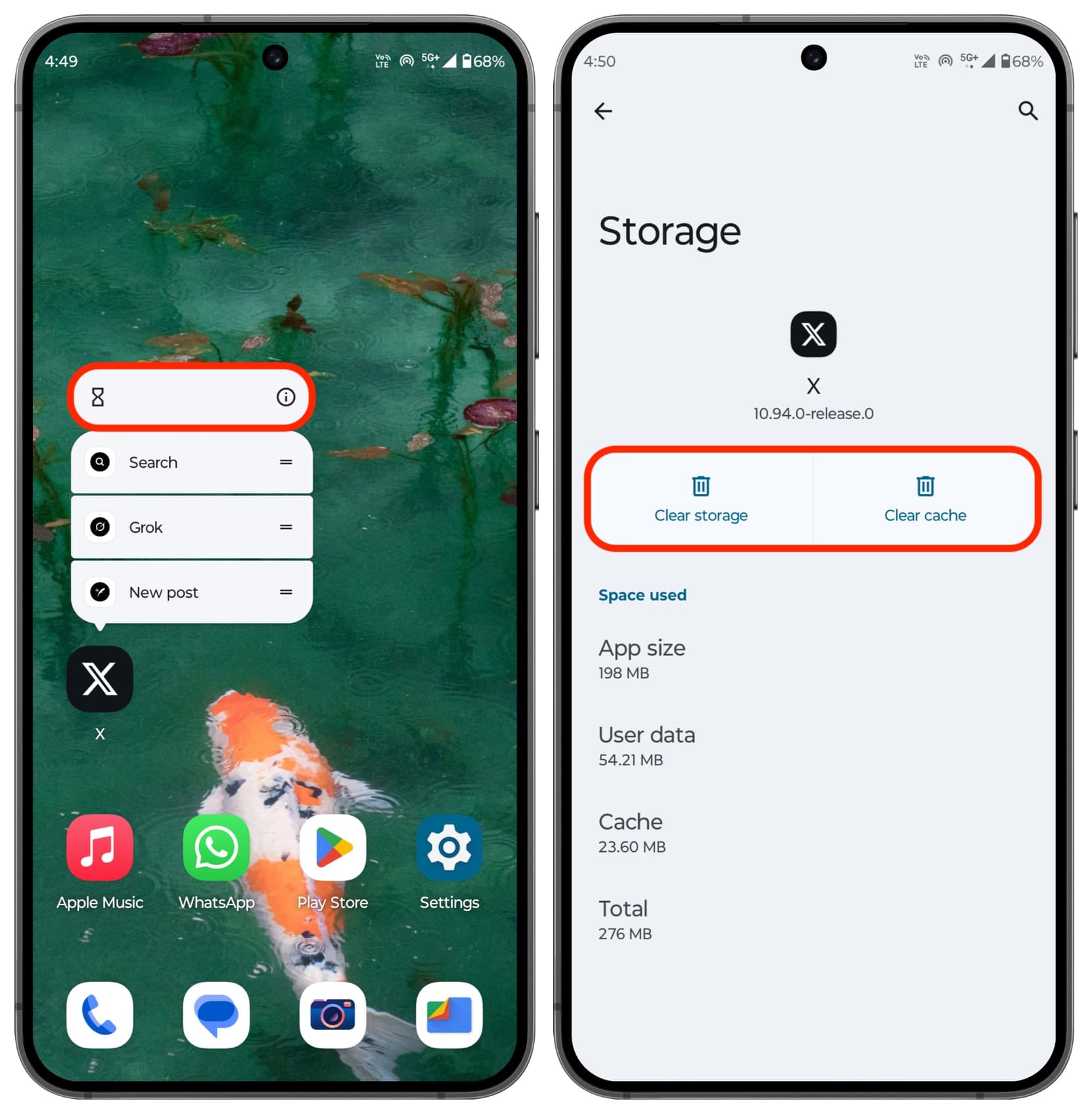
Questa operazione elimina i file temporanei mantenendo intatte le informazioni di accesso, le impostazioni e i contenuti scaricati.
2) Cancella la cache all'interno dell'app X
Alcune versioni dell'app X includono la gestione integrata dello spazio di archiviazione.
Apri il X app e tocca la tua immagine del profilo > Seleziona Impostazioni e privacy , quindi apri Utilizzo dei dati > Tocca Archiviazione multimediale e selezionare Archiviazione multimediale trasparente > Torna a Archiviazione Web , quindi toccare Cancellazione dello spazio di archiviazione delle pagine web O Cancella tutta la memoria Web .
Questa operazione rimuove i file multimediali e le pagine web memorizzati nella cache senza influire sui tuoi tweet o sul tuo account.
2. Bonus: Esegui il backup di Twitter/X Media con Xget
Sebbene la cancellazione della cache non elimini i post o l'account Twitter, non conserva nemmeno i contenuti multimediali visualizzati o aggiunti ai segnalibri. Se un utente elimina un tweet o chiude il proprio account, video e immagini potrebbero scomparire definitivamente.
Per chiunque desideri archiviare contenuti importanti da Twitter, Xget offre una soluzione semplice ed efficiente.
Xget Xget è un programma dedicato al download di contenuti multimediali da Twitter/X, progettato per aiutare gli utenti a salvare video, immagini, GIF e intere raccolte multimediali nella loro qualità originale. Invece di scaricare i file uno alla volta, Xget è in grado di rilevare e scaricare più file multimediali contemporaneamente, risultando ideale per creatori di contenuti, ricercatori, esperti di marketing e utenti comuni.
Perché scegliere Xget? :
- Scarica in blocco i video di Twitter/X nella loro qualità originale.
- Salva facilmente immagini, GIF e altri contenuti multimediali dai tweet.
- Filtra le immagini X in base a dimensioni, formato e tipo di file prima di scaricarle.
- Esporta i file multimediali in formati diffusi come MP4 e PNG oppure mantieni il formato originale.
- Completamente compatibile con Windows e macOS.
Come eseguire il backup dei file multimediali di Twitter/X con Xget :
- Inizia installando Xget e accedendo al tuo account Twitter/X all'interno del software.
- Per scaricare i video, apri il tweet che li contiene e riproducilo. Xget rileverà automaticamente il video. Scegli il formato, la risoluzione e la posizione di salvataggio che preferisci, quindi fai clic su Scarica. Il video verrà elaborato e salvato sul tuo computer in pochi secondi.

- Per scaricare le immagini, scorri semplicemente la pagina Twitter/X per consentire a Xget di rilevare le foto disponibili. Una volta visualizzate le immagini, filtrale per dimensione o tipo, seleziona quelle che desideri e fai clic Scaricamento per salvarli tutti in una volta.

3. Conclusion
Svuotare la cache di Twitter (X) è un modo efficace per migliorare le prestazioni, risolvere i problemi di caricamento e recuperare spazio di archiviazione prezioso. Che utilizzi Twitter tramite browser web, iPhone o dispositivo Android, la rimozione dei file memorizzati nella cache è una semplice operazione di manutenzione che mantiene l'app in funzione senza compromettere il tuo account o i tuoi dati personali.
Se vuoi proteggere anche i video, le immagini e le GIF che trovi su Twitter, Xget è un ottimo strumento complementare. Ti permette di scaricare e organizzare i contenuti multimediali di Twitter/X in blocco, assicurandoti che i tuoi contenuti preferiti rimangano disponibili anche se vengono rimossi dalla piattaforma. Combinando la pulizia regolare della cache con backup multimediali affidabili tramite Xget , potrai godere di un'esperienza Twitter più veloce, pulita e sicura.