Come capire se qualcuno ti ha bloccato su Instagram?

Instagram non ti avvisa quando qualcuno ti blocca, quindi la scomparsa di un profilo può essere difficile da spiegare: potrebbe trattarsi di un blocco, ma l'utente potrebbe anche aver rinominato, disattivato o eliminato il proprio account o modificato le impostazioni sulla privacy.
Fortunatamente, alcuni semplici controlli possono aiutarti a capire cosa è successo. In questa guida, ti mostreremo come individuare i segnali di un blocco, verificare un profilo inaccessibile ed eseguire il backup in modo sicuro di foto e video che hai l'autorizzazione a salvare.

1. Scopri i segnali che indicano che sei stato bloccato su Instagram
Instagram non offre una funzione specifica per verificare se qualcuno ti ha bloccato. Dovrai invece cercare una serie di segnali che possono aiutarti a capire se sei stato bloccato.
1.1 Cerca il loro nome utente
Cerca il nome utente esatto su Instagram. Un profilo non trovato potrebbe significare che sei stato bloccato, ma l'account potrebbe anche essere stato eliminato, disattivato o rinominato. Se il nome utente è corretto, prova a effettuare le verifiche seguenti.
1.2 Controlla i tuoi messaggi precedenti
Se hai già scambiato messaggi con questa persona, controlla i tuoi messaggi diretti. La chat potrebbe rimanere attiva anche dopo il blocco, ma i dettagli del profilo o le interazioni potrebbero cambiare. Questo, di per sé, non conferma il blocco.
1.3 Apri il profilo da un vecchio commento o tag
Se avete già interagito in precedenza tramite commenti, tag o messaggi diretti, toccate il nome utente per aprire il profilo. Se il profilo appare vuoto o non disponibile, potreste essere stati bloccati, ma verificate la presenza di altri segnali prima di trarre conclusioni.
1.4 Controlla il loro profilo mentre sei disconnesso
Cerca il profilo mentre non sei connesso o utilizzando una finestra di navigazione in incognito. Se compare ma non è associato al tuo account, potresti essere stato bloccato, anche se modifiche all'account o alla privacy possono causare lo stesso risultato.
1.5 Confronta con un altro account
Cerca il nome utente da un altro account. Se compare lì ma non nel tuo, potresti essere stato bloccato. Rispetta la loro scelta ed evita di contattarli tramite altri account.
1.6 Verifica se il loro contenuto è scomparso
Se i post o i Reels di qualcuno scompaiono improvvisamente, potresti essere stato bloccato, ma la persona potrebbe anche aver impostato il profilo come privato, eliminato o archiviato i contenuti, cambiato nome utente o disattivato l'account. Verifica più indizi prima di trarre conclusioni.
2. Come visualizzare un profilo Instagram bloccato?
Se sospetti che qualcuno ti abbia bloccato, Instagram non offre un modo diretto per confermarlo, ma alcuni semplici controlli possono essere d'aiuto:
- Apri il link del vecchio profilo: Un profilo non disponibile potrebbe significare che sei stato bloccato, eliminato o disattivato.
- Controlla un altro account: Se il contenuto appare lì ma non è il tuo, potresti essere bloccato.
- Verifica anche quando non sei connesso: Visualizzare il profilo pubblico tramite un browser può offrire un ulteriore punto di confronto.
- Chiedi a un amico comune: Se opportuno, possono verificare se l'account è ancora attivo.
3. Bonus: Esegui il backup e scarica i contenuti multimediali di Instagram per evitare di perdere l'accesso con Insget
Se salvi regolarmente le tue foto e i tuoi video di Instagram, o qualsiasi altro contenuto multimediale per cui hai l'autorizzazione al download, è consigliabile effettuare un backup personale. Questo può essere particolarmente utile se in seguito i contenuti dovessero diventare inaccessibili, ad esempio perché l'account viene eliminato, un post viene rimosso o non puoi più accedere al profilo.
Insget Offre un metodo pensato per il desktop per salvare i contenuti multimediali di Instagram e organizzare i download in anticipo, anziché tentare di recuperarli dopo la loro scomparsa.
Come eseguire il backup dei contenuti multimediali di Instagram con Insget:
- Scarica e installa Insget sul tuo computer Windows o Mac. Avvia l'applicazione per iniziare a gestire i tuoi contenuti Instagram; accedi al tuo account Instagram tramite Insget per visualizzare i contenuti disponibili.
- Trova il video di Instagram che desideri, fai clic su Scarica per metterlo in coda, quindi ripeti i passaggi per altri video.
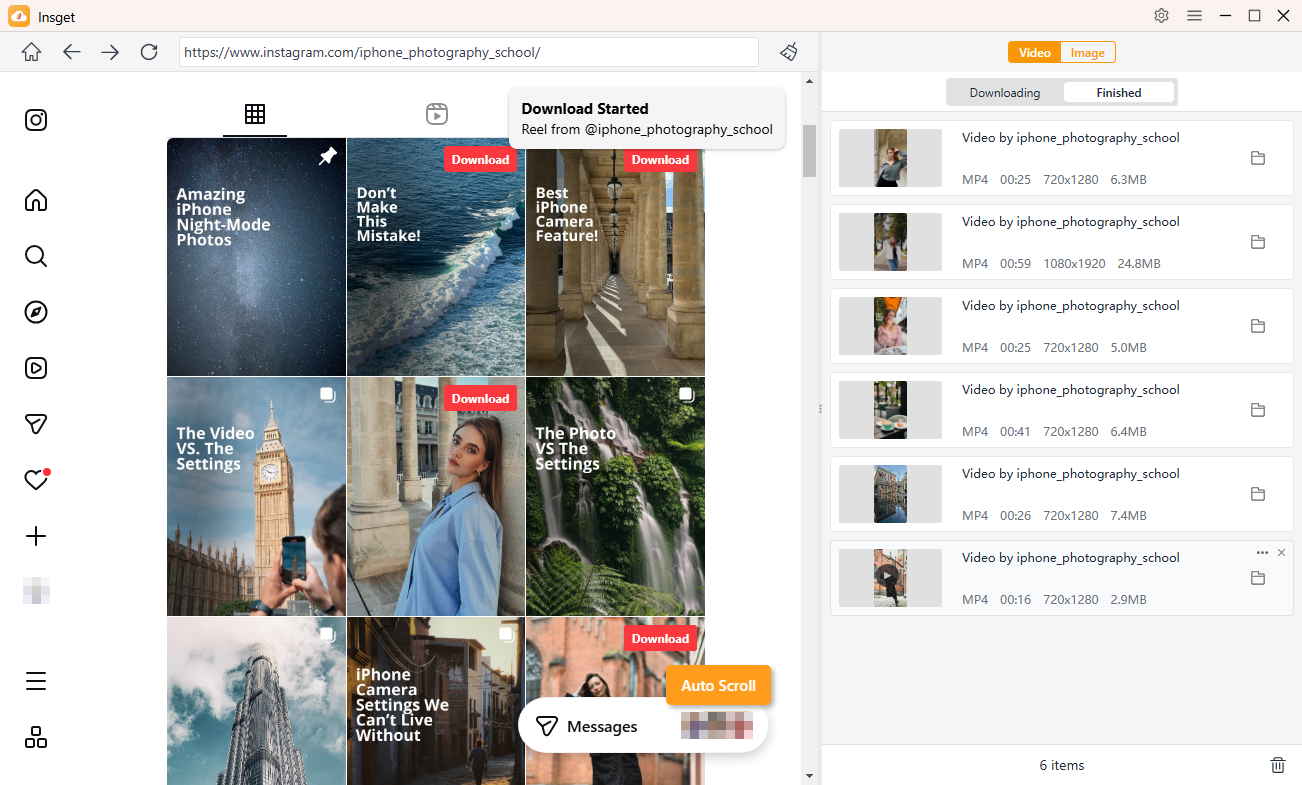
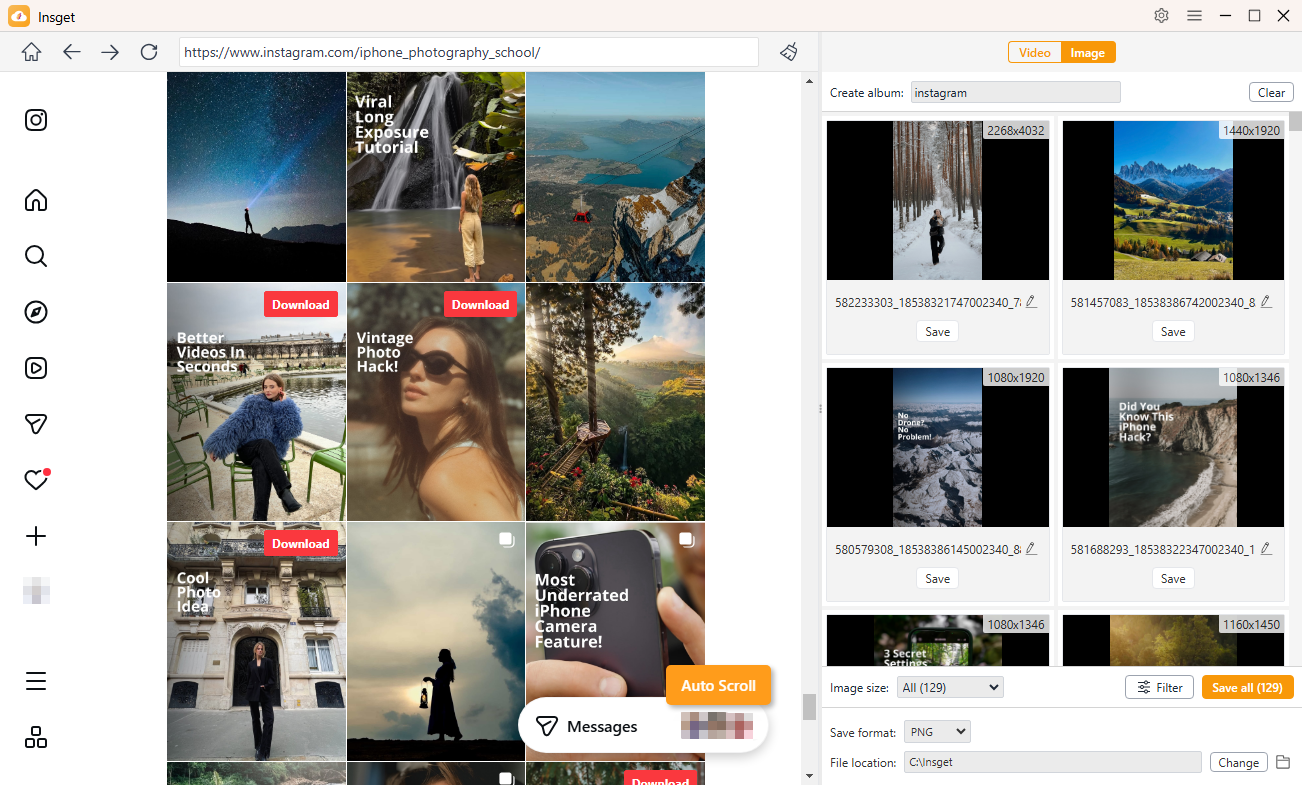
- Scorri Instagram e lascia che Insget cerchi immagini scaricabili in background. Usa i filtri per restringere la ricerca, seleziona le foto che ti servono e scaricale in blocco.
4. Conclusion
Instagram non fornisce una notifica diretta del tipo "Sei stato bloccato", ma diversi indizi possono aiutarti a capirlo. Cercare il nome utente, controllare i vecchi messaggi diretti e i link al profilo, confrontare ciò che vedi da un altro account e verificare se il profilo è ancora accessibile pubblicamente possono aiutarti a distinguere un blocco da un account eliminato, disattivato o rinominato.
È inoltre consigliabile proteggere i contenuti multimediali importanti su Instagram prima che l'accesso diventi un problema. Insget Offre un modo pratico per eseguire il backup e scaricare foto e video di Instagram per i quali si dispone dell'autorizzazione al salvataggio, aiutandoti a mantenere i tuoi contenuti multimediali personali organizzati e accessibili.