Come cancellare la cache di Instagram?

Instagram, una delle piattaforme social più popolari al mondo, viene utilizzato quotidianamente per sfogliare foto, guardare Reels, condividere Storie e inviare messaggi agli amici. Sebbene l'app sia progettata per funzionare senza intoppi, un utilizzo frequente provoca nel tempo l'accumulo di file temporanei, noti come cache.
La cache aiuta Instagram a caricarsi più velocemente memorizzando sul dispositivo immagini, video e dati del profilo visualizzati di recente. Tuttavia, una quantità eccessiva di dati memorizzati nella cache può causare problemi come rallentamenti, arresti anomali dell'app, problemi di spazio di archiviazione o la visualizzazione di contenuti obsoleti nel feed.
Se l'app di Instagram ti sembra lenta o occupa troppo spazio di archiviazione, svuotare la cache può essere d'aiuto. In questa guida, scoprirai cosa fa effettivamente svuotare la cache di Instagram, come farlo su PC e iPhone e perché eseguire un backup dei tuoi file multimediali in anticipo è una mossa intelligente.
1. A cosa serve cancellare la cache di Instagram?
Prima di eliminare qualsiasi cosa, è importante capire cosa significhi effettivamente svuotare la cache.
Quando utilizzi Instagram, l'app memorizza temporaneamente:
- Immagini del profilo
- Foto e video visualizzati in precedenza
- Cronologia delle ricerche
- Dati di interfaccia
- Anteprime di Reels and Stories
Cancellazione della cache di Instagram:
- ✅ Libera spazio di archiviazione
- ✅ Risolve i problemi e i malfunzionamenti dell'app durante il caricamento.
- ✅ Rimuove i file temporanei
- ✅ Aggiorna i dati obsoleti
- ✅ Potrebbe migliorare la velocità dell'app
Che cosa è NON Fare:
- ❌ Non elimina il tuo account Instagram
- ❌ Non rimuove i tuoi post
- ❌ Non cancella i tuoi messaggi
- ❌ Non smette di seguire nessuno
In sostanza, svuotare la cache rimuove i file temporanei memorizzati sul dispositivo, non i contenuti effettivi archiviati sui server di Instagram.
2. Come cancellare la cache di Instagram su PC?
Se utilizzi Instagram tramite un browser web sul tuo computer, la cache viene memorizzata dal browser stesso, non da Instagram. Ciò significa che devi cancellare la cache del browser per eliminare i dati memorizzati nella cache di Instagram.
Di seguito è riportato un esempio che utilizza Google Chrome (i passaggi sono simili per gli altri browser).
Metodo 1: Cancella la cache del browser
- Apri il tuo browser (ad esempio, Chrome) e fai clic sul menu con i tre puntini (⋮) nell'angolo in alto a destra.
- Vai a Impostazioni → Privacy e sicurezza → Clicca Cancella i dati di navigazione → Seleziona Immagini e file memorizzati nella cache .
- Seleziona un intervallo di tempo (ultime 24 ore, 7 giorni o tutto il tempo) → Fai clic Dati chiari .
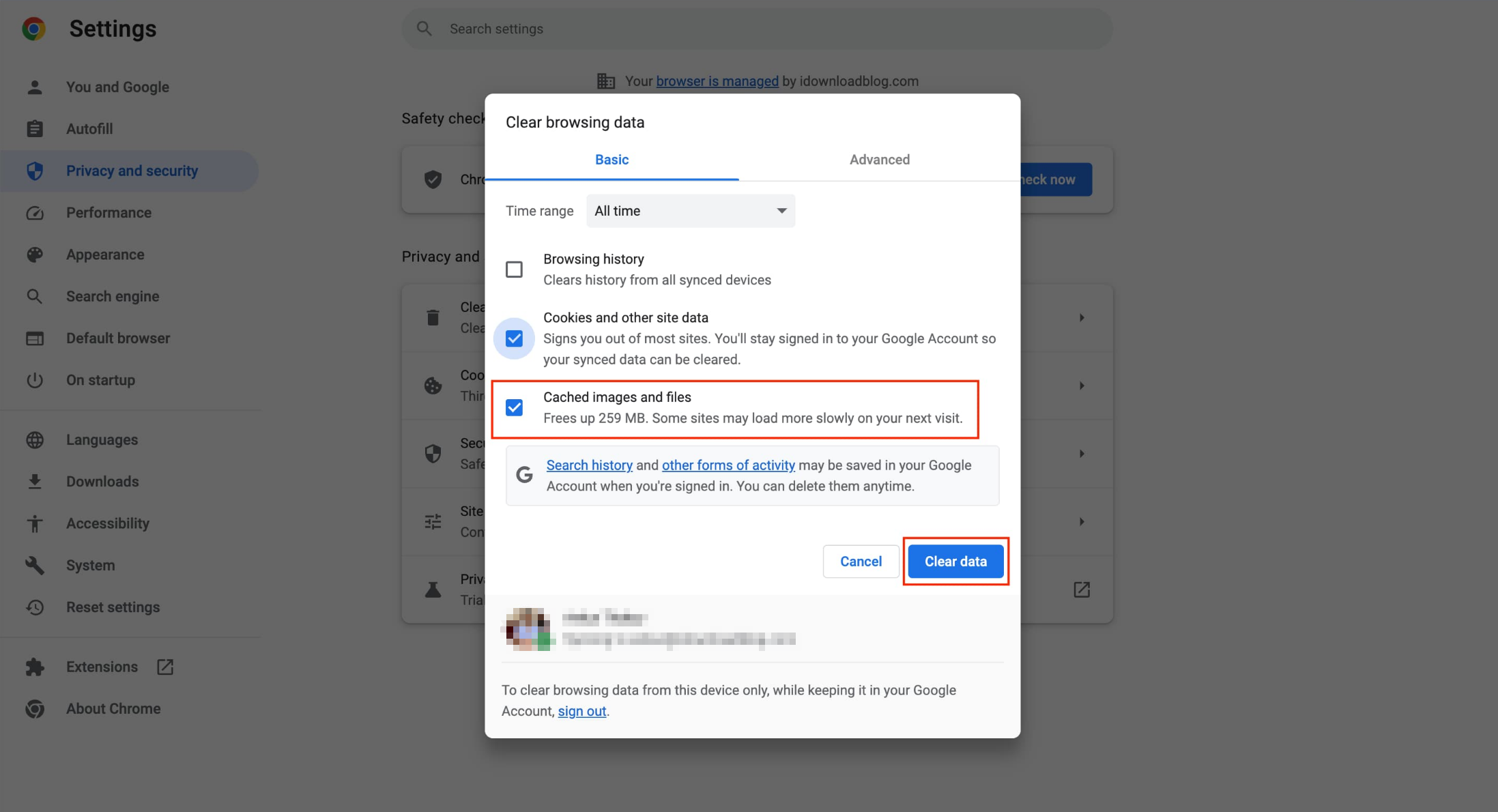
Dopo aver svuotato la cache, riapri Instagram nel tuo browser. Il primo caricamento potrebbe richiedere un po' più di tempo, poiché vengono creati nuovi file di cache.
Metodo 2: Cancella solo i dati di Instagram
Se non si desidera eliminare tutta la cache del browser:
- Vai a Impostazioni → Privacy e sicurezza → Seleziona Cookie e altri dati del sito → Clicca Visualizza tutti i dati del sito .
- Cerca "instagram.com" ed elimina i dati memorizzati relativi esclusivamente a Instagram.
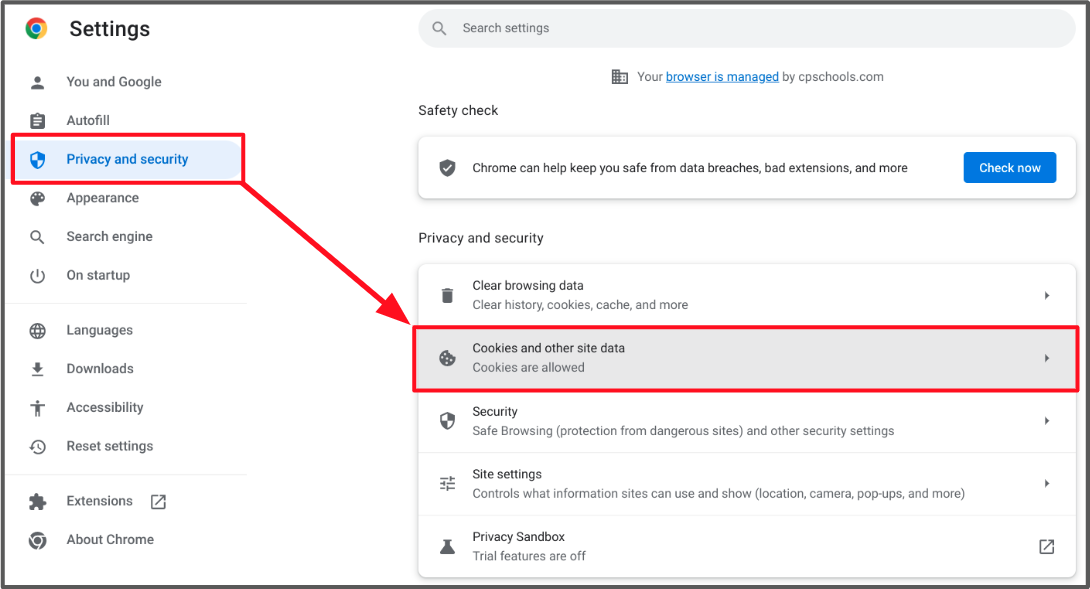
Questo metodo è mirato specificamente a Instagram, senza influire su altri siti web.
3. Come cancellare la cache di Instagram su iPhone?
A differenza di altri dispositivi, gli iPhone non offrono un pulsante "Cancella cache" direttamente all'interno dell'app Instagram. Tuttavia, è possibile cancellare la cache disinstallando o reinstallando l'app.
Metodo 1: Disinstallare Instagram (consigliato)
La disinstallazione rimuove l'app ma conserva i dati.
- Aprire Impostazioni e toccare Generale → Archiviazione iPhone → Scorri verso il basso e seleziona Instagram .
- Rubinetto Scarica l'app , quindi conferma e reinstallala dall'App Store.
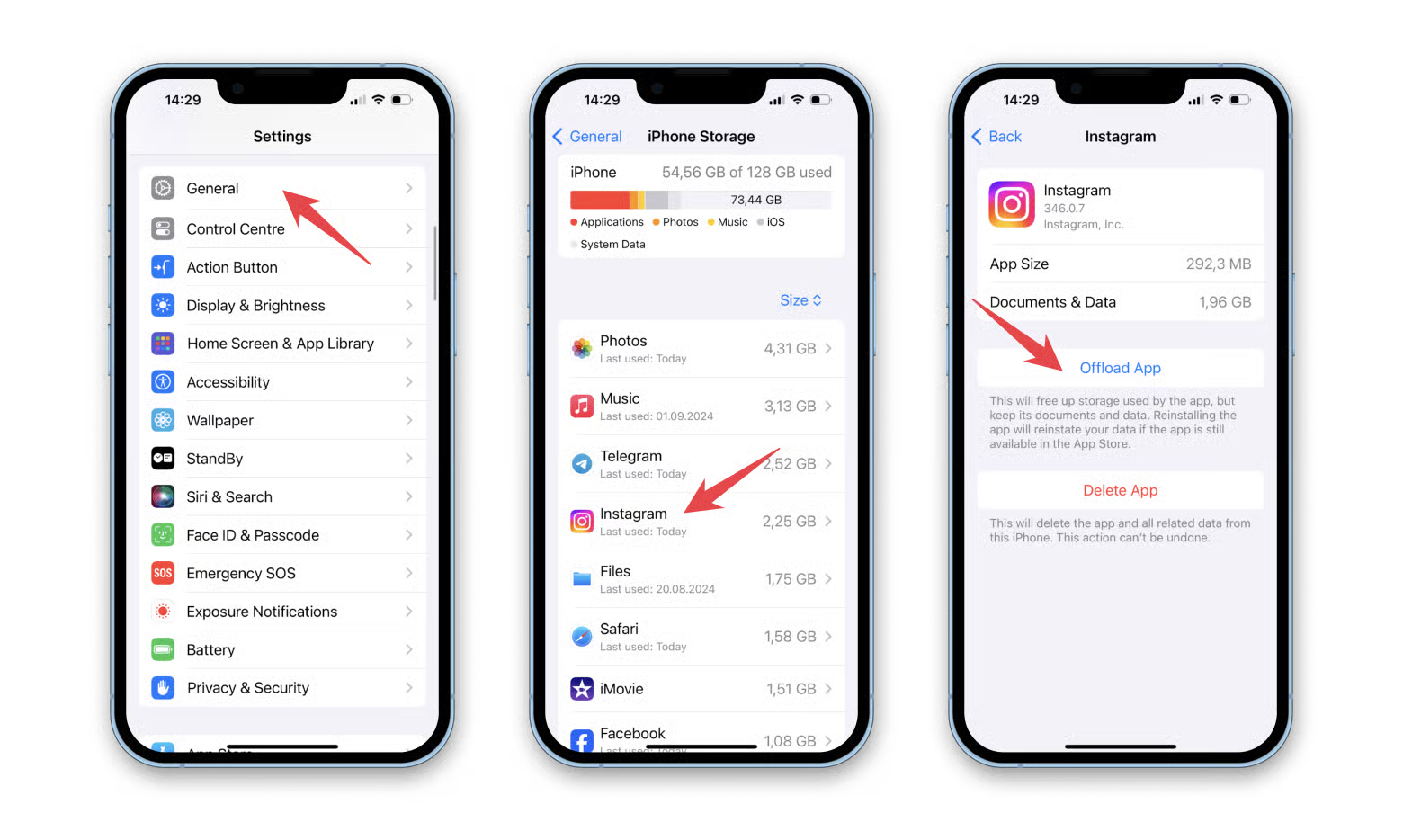
Questa operazione cancella i file memorizzati nella cache, preservando la maggior parte dei dati.
Metodo 2: Elimina e reinstalla Instagram
Se i problemi persistono:
- Tieni premuta l'icona di Instagram → Tocca Rimuovi l'app → Elimina l'app → Conferma l'eliminazione.
- Apri l'App Store, scarica di nuovo Instagram e accedi nuovamente al tuo account.
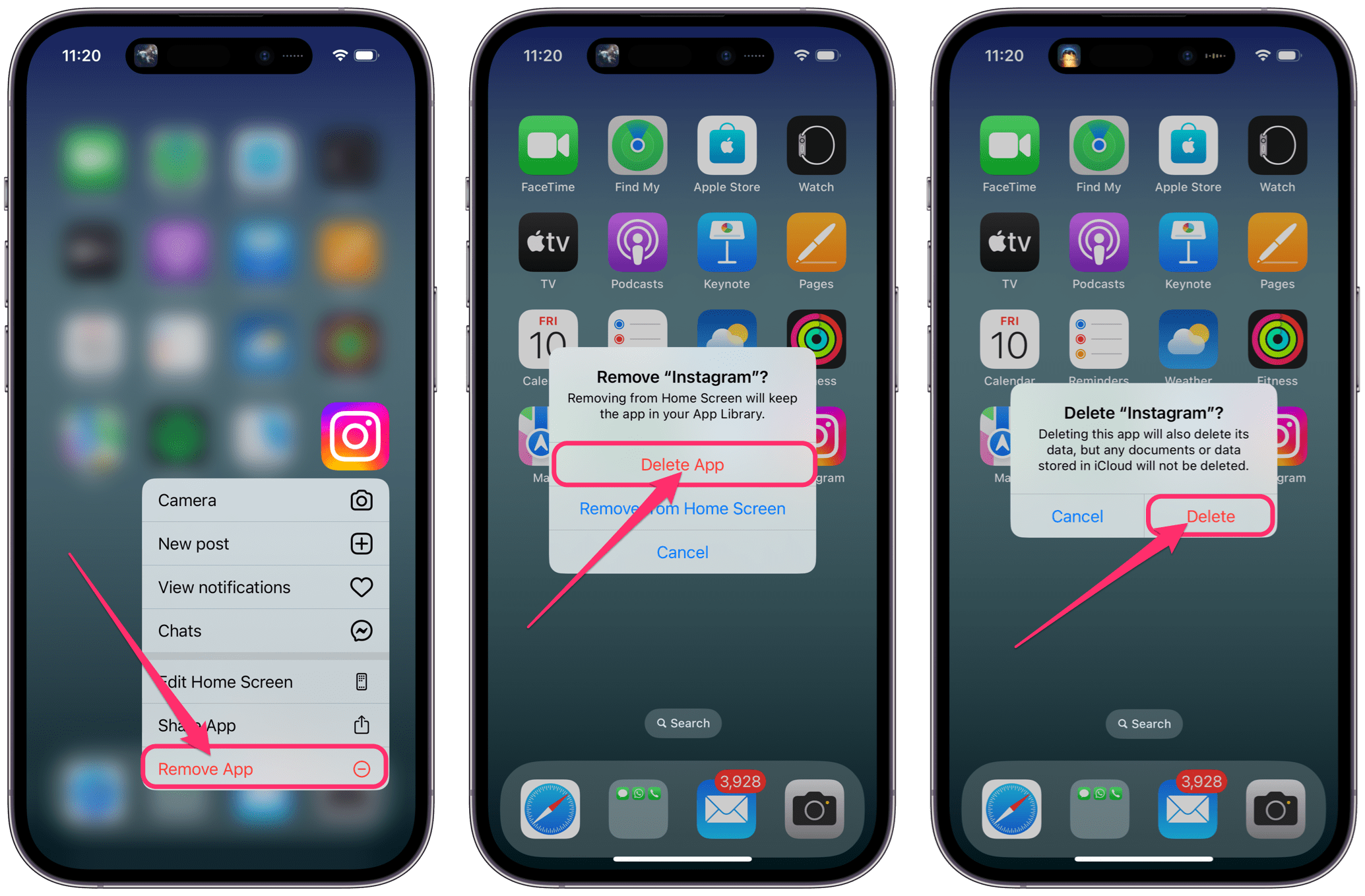
Questo metodo rimuove completamente tutti i dati dell'app, inclusa la cache.
4. Bonus: Esegui il backup dei file multimediali di Instagram con Insget prima di cancellare la cache.
Sebbene la cancellazione della cache non elimini i post, la reinstallazione dell'app potrebbe rimuovere bozze, file salvati o contenuti multimediali archiviati localmente. Per maggiore sicurezza, è consigliabile eseguire un backup dei contenuti importanti di Instagram prima di cancellare la cache.
È lì che Insget Diventa utile. Insget ti permette di scaricare foto, video e Reels di Instagram direttamente sul tuo dispositivo in alta qualità. Avere un backup locale ti garantisce di non perdere contenuti preziosi, soprattutto se gestisci account aziendali o archivi personali.
Come eseguire il backup dei contenuti multimediali di Instagram con Insget:
- Scarica e installa Insget sul tuo computer Windows o Mac, quindi avvia il programma.
- Accedi a Instagram utilizzando il tuo account IG per accedere ai contenuti che desideri scaricare.
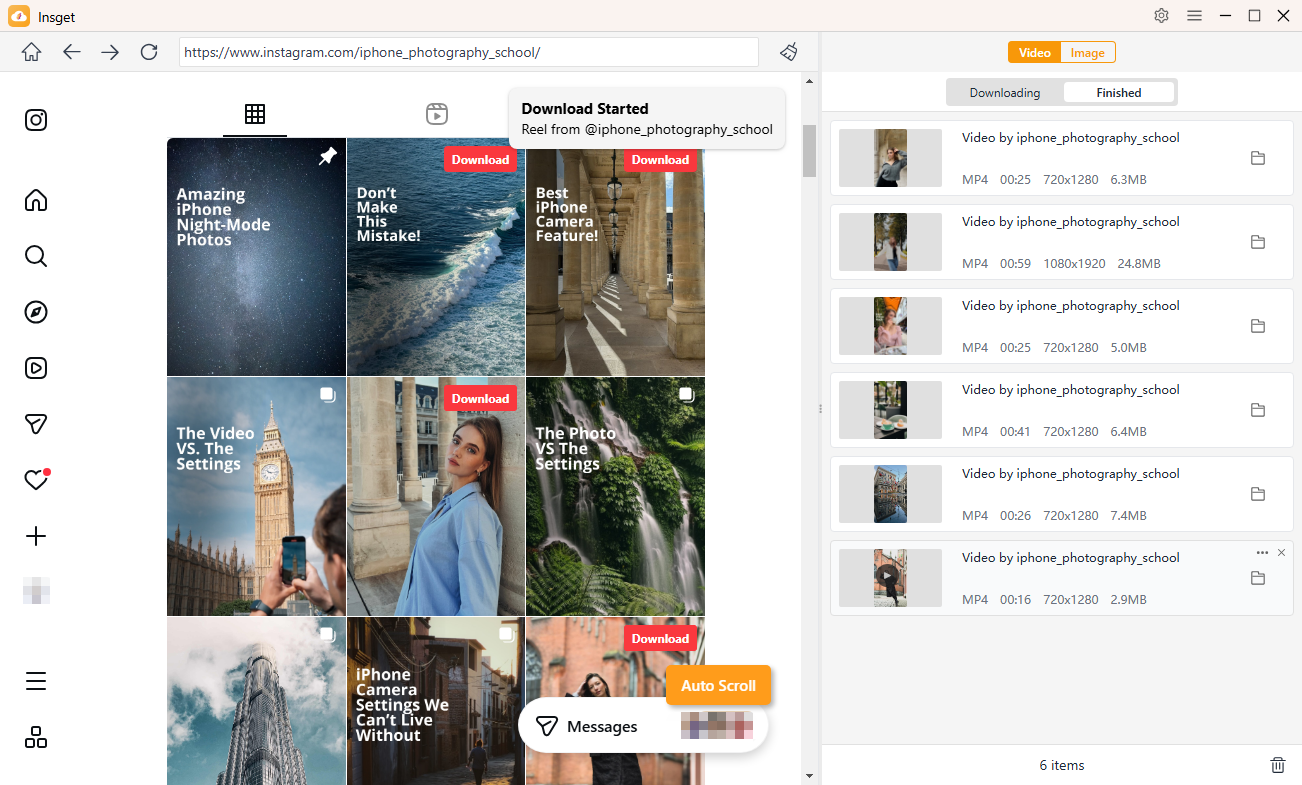
- Per eseguire il backup dei video di Instagram, individua e riproduci il video desiderato, quindi fai clic sul pulsante Scarica. Insget aggiungerà automaticamente il video alla coda di download e avvierà il salvataggio.
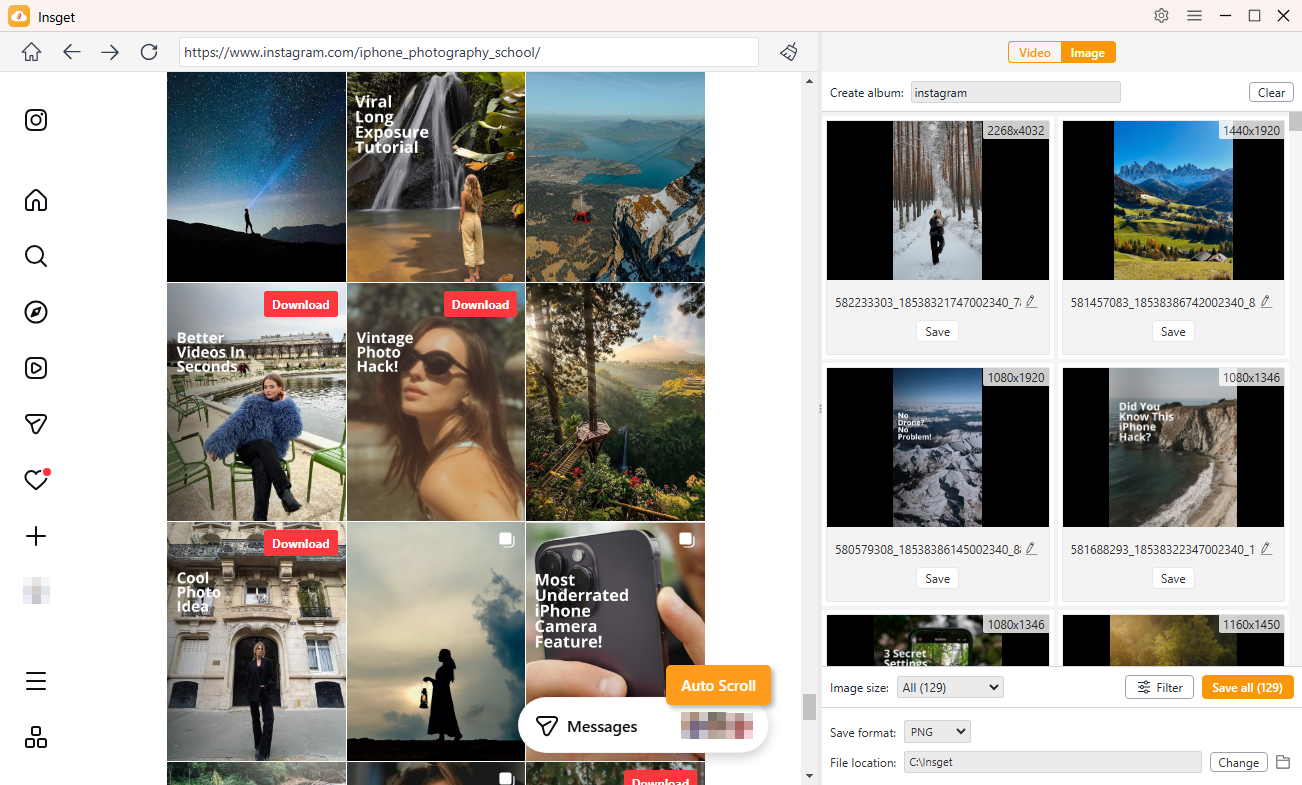
- Per eseguire il backup delle foto di Instagram, scorri la pagina in modo che Insget possa rilevare ed estrarre le immagini originali. Dopodiché, seleziona le foto desiderate e scaricale con un solo clic.
5. Conclusion
Svuotare la cache di Instagram è un modo semplice ma efficace per risolvere problemi di prestazioni, liberare spazio di archiviazione e aggiornare i dati obsoleti. Su PC, svuotare la cache del browser è sufficiente, mentre su iPhone, disinstallare o reinstallare l'app elimina i file temporanei.
Prima di agire, tuttavia, eseguire il backup delle foto e dei video importanti di Instagram è sempre una scelta saggia. Ecco perché Insget è altamente raccomandato. Grazie alla funzione di download con un solo clic, all'output di alta qualità e al design intuitivo, Insget semplifica la protezione dei tuoi contenuti multimediali di Instagram in modo sicuro ed efficiente.
Se desideri prestazioni Instagram più fluide e backup multimediali affidabili, svuota la cache e utilizza Insget per mantenere protetti i tuoi contenuti di valore.