Come salvare l'archivio delle storie su Facebook da PC?

Le Storie di Facebook sono diventate una delle funzionalità più popolari della piattaforma, consentendo agli utenti di condividere foto, video e aggiornamenti che scompaiono dopo 24 ore. Sebbene le storie siano per loro natura temporanee, Facebook offre una funzione di Archivio Storie che salva automaticamente le storie scadute, permettendoti di rivederle in seguito. Questo archivio è particolarmente utile per conservare momenti memorabili, annunci importanti e contenuti creativi che potresti voler conservare per riferimento futuro.
Molti utenti di Facebook accedono ai propri account principalmente tramite un computer fisso e spesso si chiedono come salvare i contenuti dell'archivio delle storie su un PC. Sebbene Facebook consenta di visualizzare le storie archiviate su un computer, scaricarle singolarmente può richiedere molto tempo, soprattutto se l'archivio contiene decine o centinaia di foto e video.
In questa guida, spiegheremo come accedere e salvare l'archivio delle storie di Facebook su un PC. Presenteremo anche una soluzione efficace per scaricare in blocco video e immagini da Facebook, semplificando notevolmente il backup dei contenuti.
1. Come salvare l'archivio delle storie su Facebook (PC)
Passaggio 1: accedi all'archivio delle tue storie di Facebook
Prima di poter salvare le storie archiviate, devi individuare il tuo Archivio storie su Facebook.
- Apri il tuo browser web preferito e visita Facebook.com.
- Accedi al tuo account Facebook.
- Fai clic sulla tua immagine del profilo per aprire la tua pagina del profilo.
- Seleziona il Di più pulsante (rappresentato da tre punti).
- Clic Archivio delle storie dal menu a tendina.
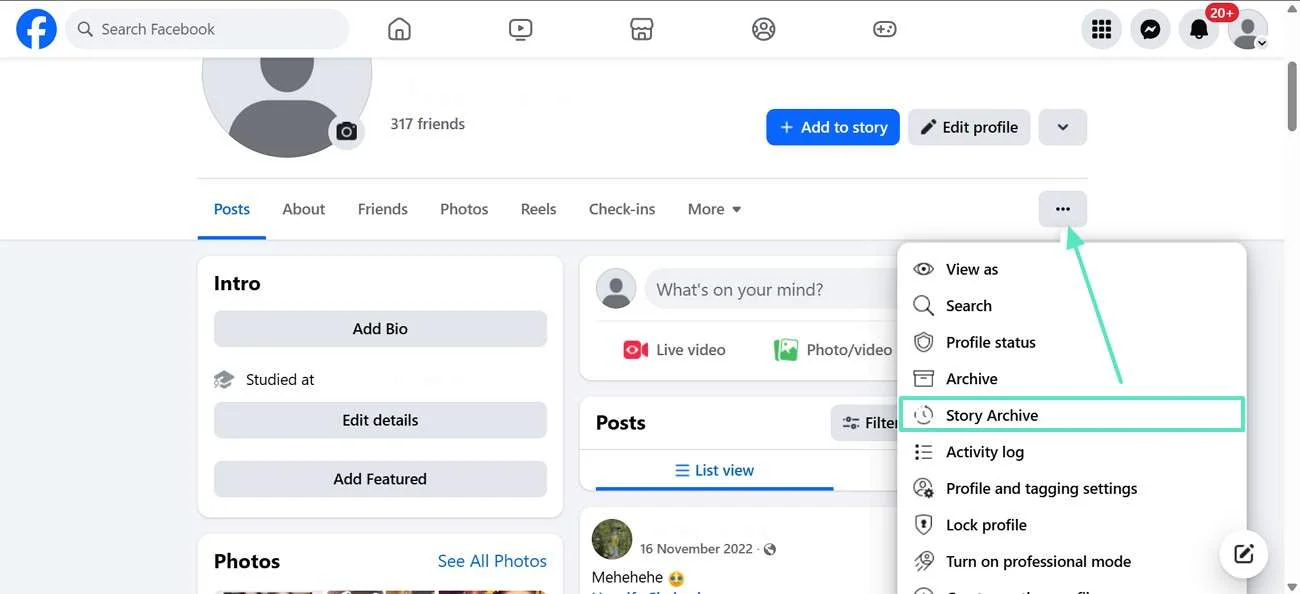
Facebook mostrerà tutte le storie che sono state archiviate automaticamente dopo che sono trascorse le 24 ore dalla loro pubblicazione.
Passaggio 2: Aprire un articolo archiviato
Una volta entrati nella sezione Archivio storie:
- Sfoglia i tuoi articoli archiviati.
- Fai clic sulla storia che desideri salvare.
- La foto o il video si apriranno in una finestra di visualizzazione più grande.
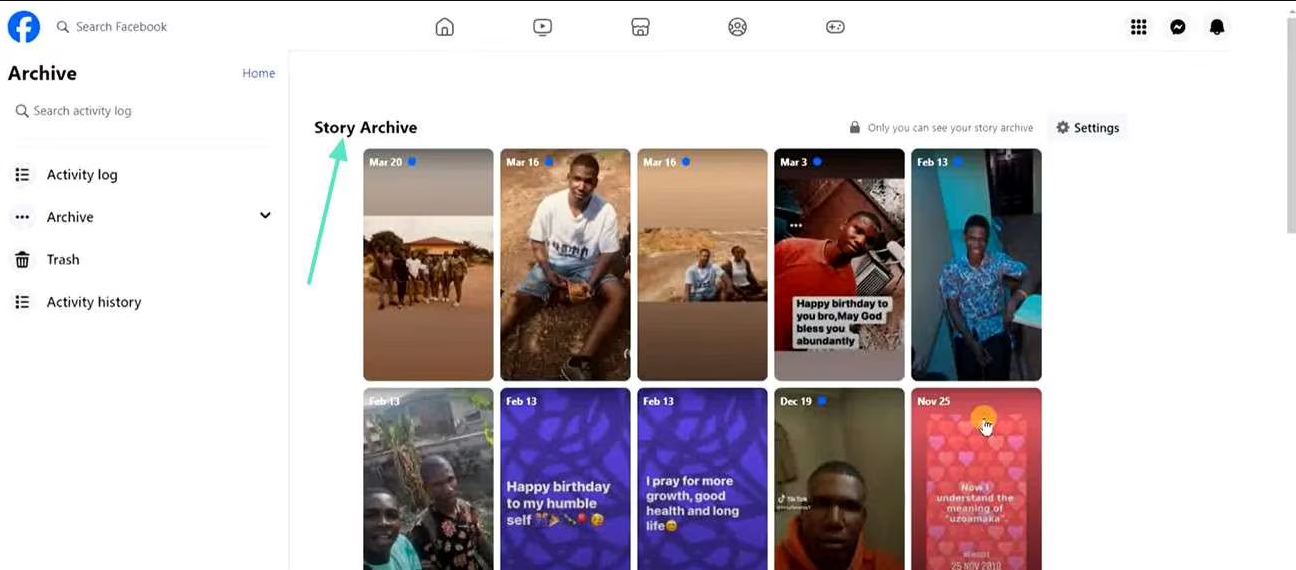
Ora puoi visualizzare il contenuto e decidere se salvarlo sul tuo computer.
Passaggio 3: Salvare le foto archiviate
Per i reportage fotografici:
- Apri la foto archiviata.
- Fai clic con il pulsante destro del mouse sull'immagine.
- Selezionare Salva immagine con nome .
- Scegli una cartella di destinazione sul tuo computer.
- Clic Salva .
La foto verrà scaricata sul tuo PC.
Passaggio 4: Salvare i video archiviati
Salvare i video archiviati può essere leggermente più complicato.
A seconda dell'interfaccia attuale di Facebook:
- Apri il video archiviato.
- Cerca l'opzione di download nel menu (se disponibile).
- Se non è presente alcun pulsante di download, potrebbe essere necessario utilizzare gli strumenti per sviluppatori del browser o un programma di download di terze parti per salvare il video.
Questo metodo funziona per i singoli video, ma diventa impraticabile se è necessario salvare decine o centinaia di storie archiviate.
Passaggio 5: Scarica i tuoi dati di Facebook
Se desideri salvare tutte le storie archiviate contemporaneamente, Facebook offre una funzione di esportazione dei dati.
Ecco come fare:
- Fai clic sulla tua immagine del profilo.
- Selezionare Impostazioni e privacy > Impostazioni .
- Naviga verso Le tue informazioni di Facebook .
- Clic Scarica le tue informazioni .
- Seleziona l'intervallo di date e la qualità del file multimediale.
- Seleziona le categorie pertinenti come Post, Storie, Foto e Video.
- Invia la richiesta.
Facebook preparerà un archivio scaricabile contenente i dati da te selezionati. A seconda della quantità di contenuti, il processo potrebbe richiedere diversi minuti o addirittura ore.
2. Limitazioni dei metodi integrati di Facebook
Sebbene Facebook offra diverse modalità per accedere agli articoli archiviati, presenta alcuni svantaggi:
- I singoli download richiedono un intervento manuale.
- Il download in blocco di articoli archiviati non è un'operazione semplice.
- Le esportazioni di dati da Facebook spesso includono file e cartelle non necessari.
- La preparazione per l'esportazione può richiedere molto tempo.
- Organizzare gli archivi scaricati può risultare difficile.
Per gli utenti che salvano regolarmente contenuti da Facebook, un programma di download dedicato offre una soluzione decisamente più efficiente.
3. Scarica facilmente in blocco i contenuti multimediali di Facebook con Faceget
Se cerchi un modo più rapido e pratico per salvare foto, video, storie, reel e album di Facebook, Faceget è un'ottima scelta.
Faceget Faceget è un downloader professionale per Facebook, progettato per aiutare gli utenti a scaricare contenuti direttamente da Facebook con pochi clic. A differenza della funzione di esportazione integrata di Facebook, Faceget si concentra specificamente sul download di contenuti multimediali, consentendo di salvare video e immagini rapidamente mantenendone la qualità originale.
Caratteristiche principali di Faceget:
- Scarica album, immagini e video di Facebook in blocco
- Cattura contenuti da pagine Facebook, profili personali, gruppi e Reels.
- Salva video e immagini in HD o nella qualità originale.
- Personalizza i download filtrando le immagini in base al tipo e alle dimensioni
- Completamente compatibile con dispositivi Windows e macOS.
Come scaricare i contenuti multimediali di Facebook con Faceget :
Passaggio 1: Scarica e installa Faceget sul tuo computer. Faceget è disponibile sia per Windows che per macOS.
Passaggio 2: Apri Faceget e accedi al tuo account Facebook tramite il browser integrato per accedere a video, foto, album e altri contenuti multimediali.
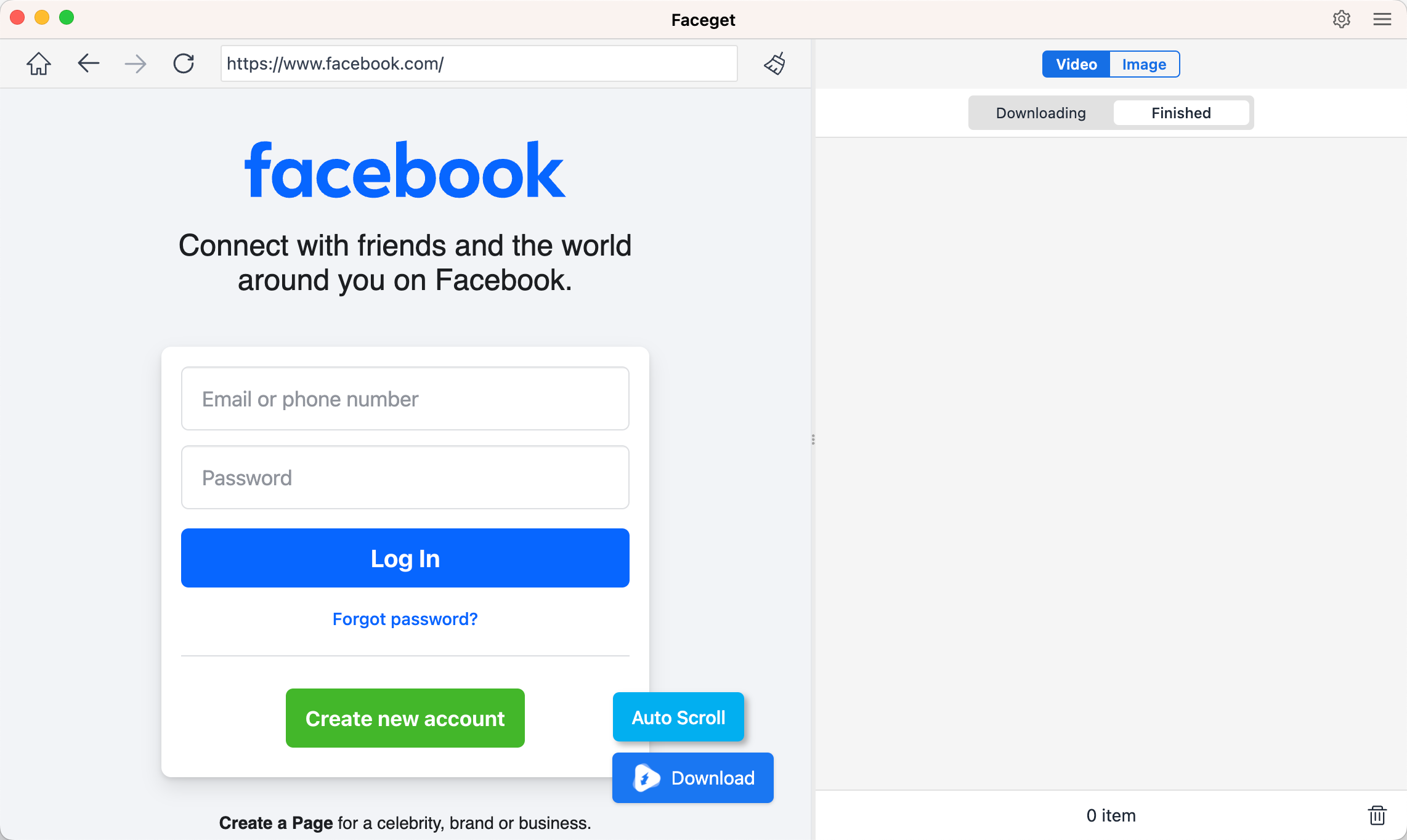
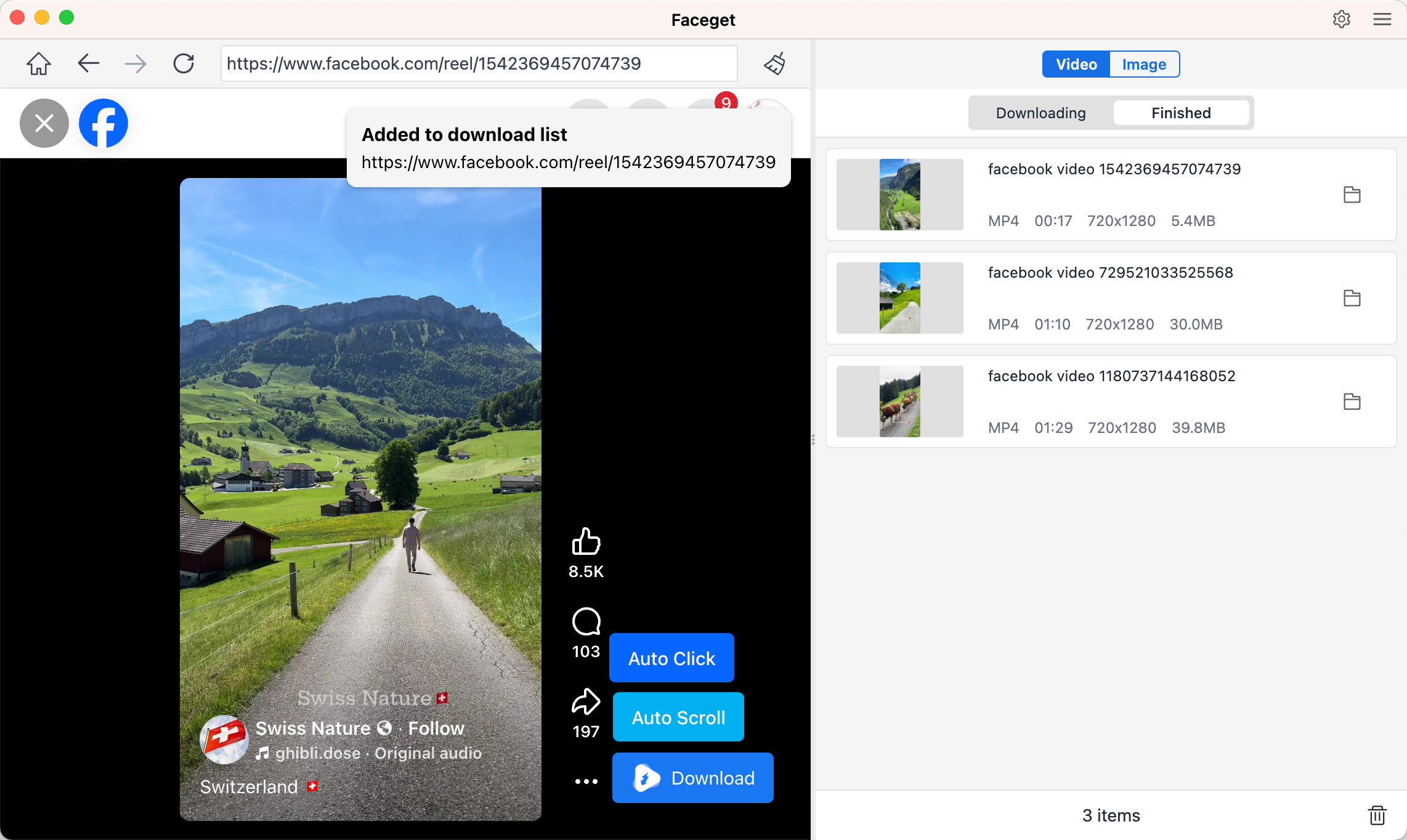
Passaggio 3: Per scaricare i video, vai al video di Facebook che vuoi salvare e riproducilo. Faceget rileverà automaticamente il video. Scegli il formato di download e la qualità video che preferisci e fai clic Scaricamento per iniziare il salvataggio del contenuto.
Passaggio 4: Per scaricare le foto, apri la pagina, il profilo, l'album o il post di Facebook che contiene le immagini. Lascia che Faceget esegua la scansione e raccolga tutte le foto disponibili. Seleziona le immagini che desideri, quindi salvale tutte insieme.

4. Conclusion
L'Archivio Storie di Facebook è una funzionalità preziosa che conserva le tue storie scadute, permettendoti di rivivere i ricordi più importanti ogni volta che vuoi. Da PC, puoi accedere alle storie archiviate tramite il tuo profilo Facebook, salvare manualmente le singole foto o richiedere un'esportazione completa dei dati tramite le impostazioni di Facebook.
Tuttavia, questi metodi possono diventare macchinosi quando si ha a che fare con un gran numero di foto e video. Se desideri un modo più efficiente per salvare Storie, video, Reel, album e immagini di Facebook, Faceget offre una soluzione decisamente migliore. Grazie alle sue funzionalità di download in blocco, alla conservazione della qualità originale e all'interfaccia intuitiva, Faceget rende il backup dei contenuti di Facebook rapido e senza problemi.
Per chiunque scarichi regolarmente contenuti multimediali da Facebook o desideri salvare in modo efficiente il proprio Archivio Storie, Faceget è altamente raccomandato in quanto soluzione più comoda e affidabile.