Come scaricare i post dalla pagina Facebook di qualcun altro?

Facebook è una delle piattaforme di social media più popolari, dove gli utenti condividono testo, immagini, video e altro ancora. A volte può capitare di imbattersi in un post sulla pagina Facebook di qualcun altro che si desidera salvare per consultarlo in seguito o visualizzarlo offline. Che si tratti di un articolo interessante, un video divertente o un'immagine suggestiva, questo articolo illustrerà diversi metodi per scaricare i post dalla pagina Facebook di altri utenti.
1. Salvare i post per leggerli in seguito (senza scaricarli)
Se non hai necessariamente bisogno di scaricare il post ma vuoi conservarlo per consultarlo in futuro, Facebook offre una funzione integrata:
Vai al post di Facebook che desideri salvare > Fai clic sui tre puntini nell'angolo in alto a destra di questo post > Scegli Salva il post (oppure Salva video, a seconda dell'argomento) > Accedi ai tuoi post salvati in qualsiasi momento da Salvato area nel menu del tuo profilo.
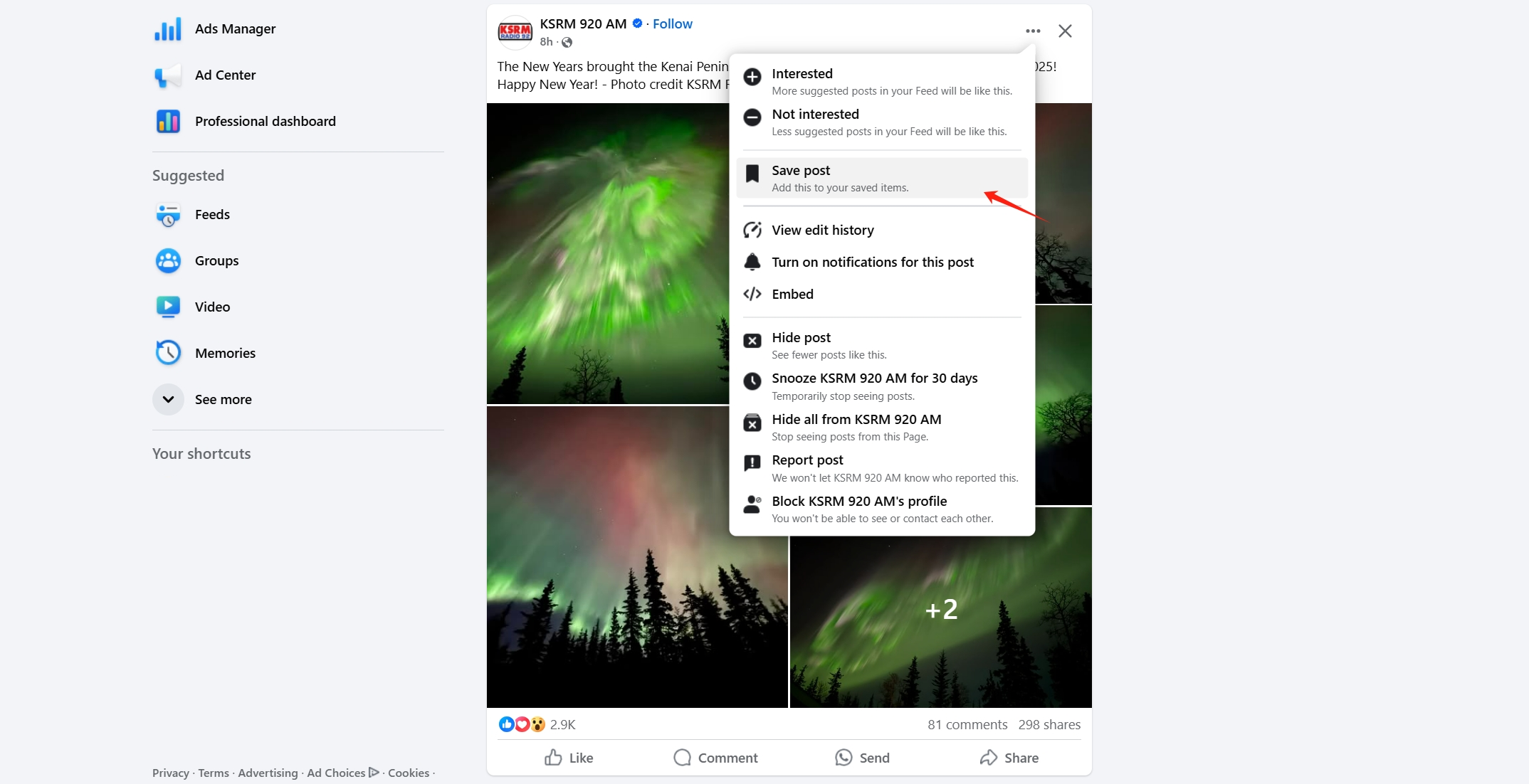
Sebbene questo metodo sia comodo, si limita a salvare il post su Facebook senza scaricarne il contenuto. Ciò significa che avrai bisogno di una connessione internet attiva per accedere ai post salvati.
2. Scarica le informazioni di Facebook
Se desideri un backup completo di tutte le interazioni con una specifica pagina Facebook, puoi utilizzare la funzione "Scarica le tue informazioni". Questo metodo funziona bene se sei un amministratore della pagina o se disponi delle autorizzazioni di accesso.
Passaggi: Vai su Facebook Impostazioni e privacy > Impostazioni > Fare clic su “Le tue informazioni di Facebook” nella barra laterale sinistra > Seleziona “Scarica le tue informazioni” > Personalizza la richiesta scegliendo i tipi di dati (ad esempio, post, foto, video) e l'intervallo di date. > Invia la richiesta e attendi che Facebook prepari il file. Riceverai una notifica non appena sarà pronto per il download.
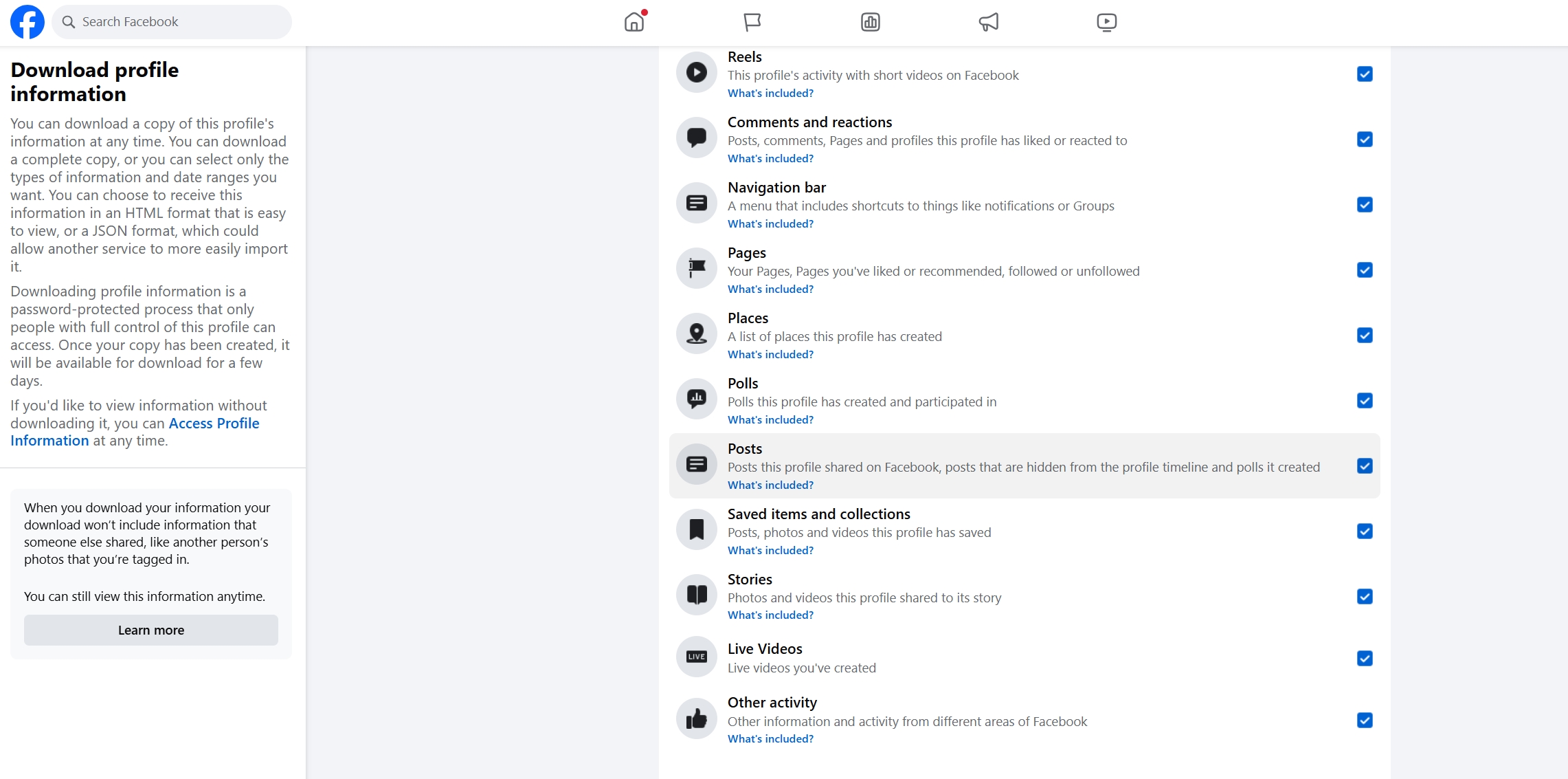
Sebbene questo metodo sia completo, è limitato ai contenuti o alle pagine che gestisci personalmente.
3. Scaricare i post di testo
Per scaricare o salvare i post in formato testo, è possibile utilizzare i seguenti metodi:
Evidenzia il testo facendo clic e trascinando il cursore su di esso > Fai clic con il pulsante destro del mouse e scegli Copia Dal menu contestuale > Apri un editor di testo come Blocco note o Microsoft Word, incolla il testo copiato da Facebook e salva il documento.
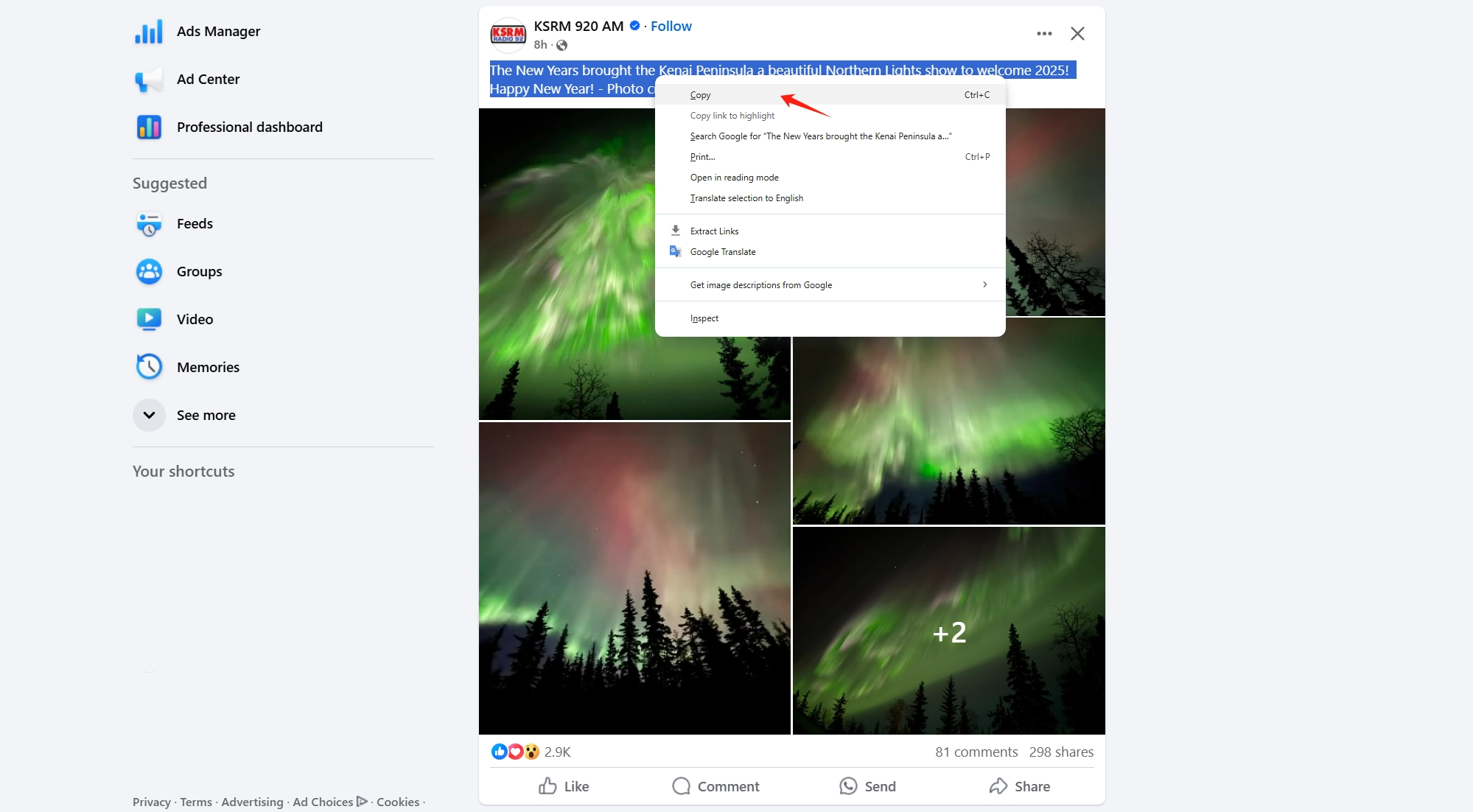
Questo semplice metodo consente di memorizzare il testo localmente sul dispositivo.
4. Scarica in blocco video e immagini da Facebook con Faceget
Per coloro che desiderano scaricare un gran numero di video e immagini da una pagina Facebook, Faceget Si tratta di una soluzione robusta. Questo strumento è progettato per il download in blocco e garantisce il salvataggio efficiente di tutti i contenuti visivi.
Caratteristiche principali di Faceget:
- Download in blocco di video e immagini.
- Supporto per file multimediali ad alta risoluzione e originali.
- Converti video e immagini in formati popolari.
- Interfaccia intuitiva per selezionare le immagini da scaricare.
Come usare Faceget per scaricare in blocco video e immagini da Facebook:
Passaggio 1: Scarica e installa l'ultima versione del software Faceget sul tuo dispositivo Windows o Mac.
Passaggio 2: Avvia Faceget, visita Facebook ed effettua l'accesso utilizzando le tue credenziali.
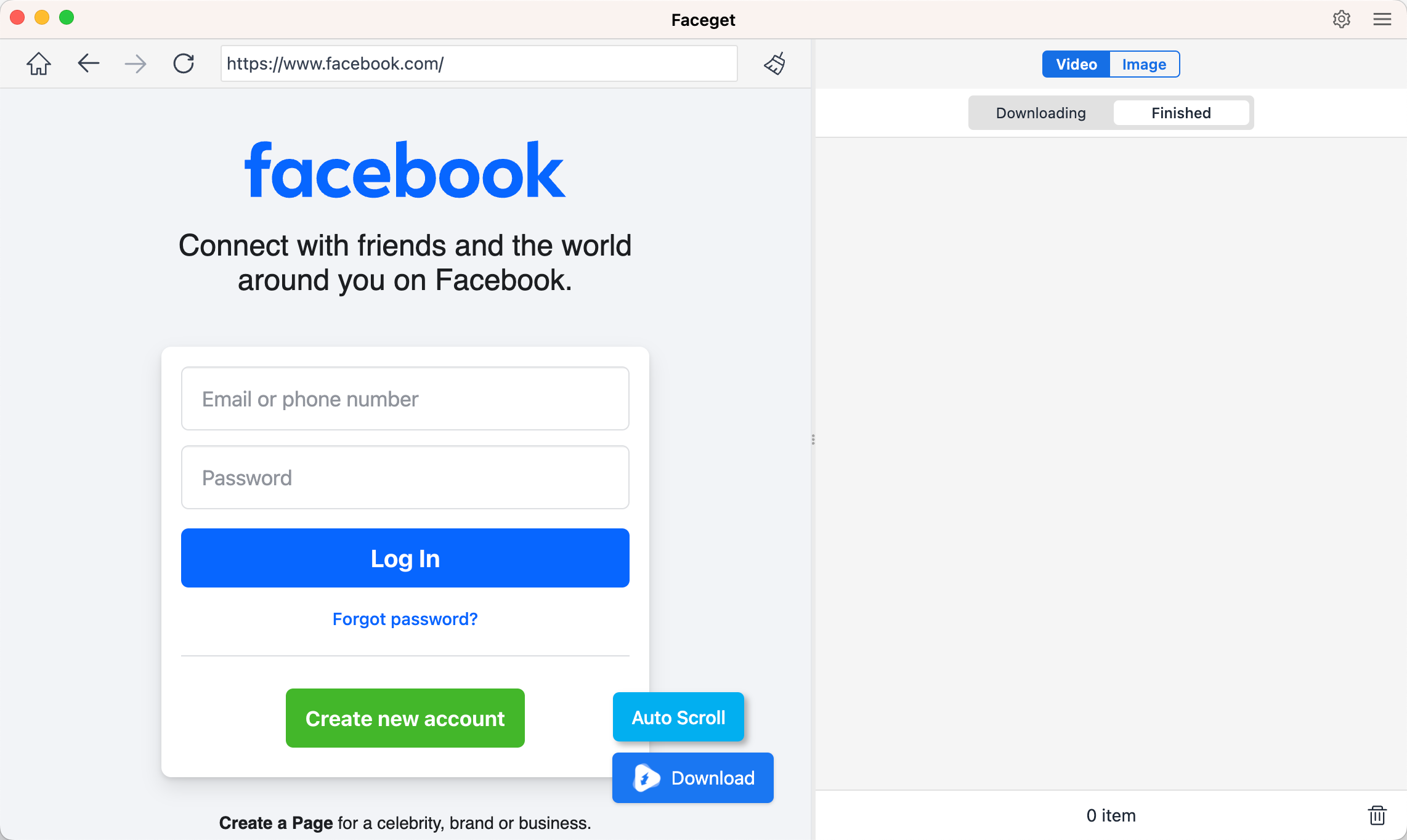
Passaggio 3: Apri la pagina Facebook che contiene i video che desideri scaricare, riproduci un video, scegli il formato e la qualità di output, quindi fai clic sul pulsante di download. Faceget lo scaricherà in pochi secondi.
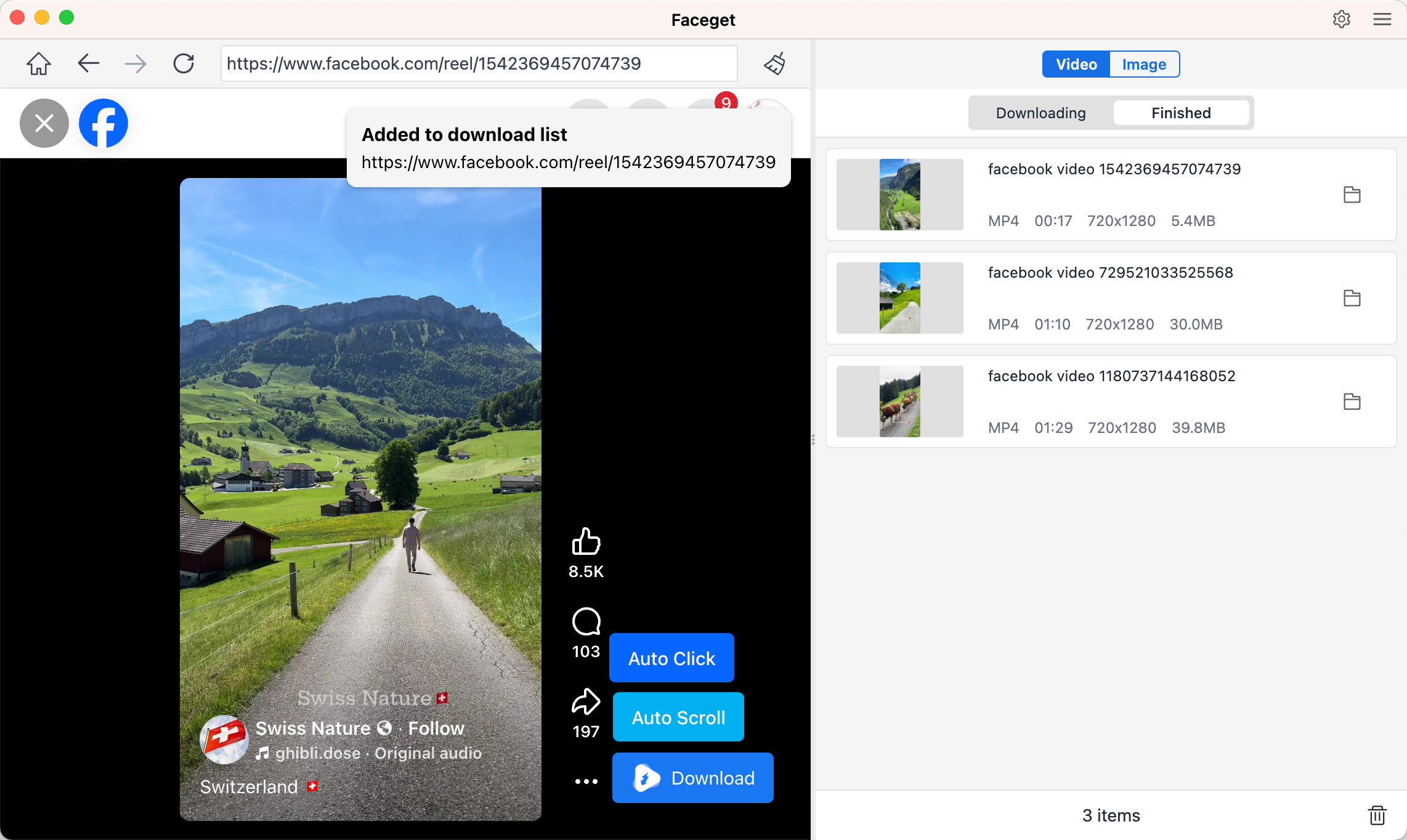
Passaggio 4: Per salvare le immagini di Facebook, fai clic sul pulsante "Scorrimento automatico" o "Clic automatico" nell'interfaccia. Faceget estrarrà le immagini dalla pagina, quindi potrai scegliere le immagini desiderate e impostare le opzioni di download preferite per avviare il processo.

5. Fare screenshot dei post
Quando hai bisogno di salvare un post esattamente come appare su Facebook, gli screenshot sono una soluzione affidabile.
Metodi:
- Utilizzo delle scorciatoie da tastiera : Su Windows: Premi PrtScn O Windows + Maiusc + S per catturare lo schermo; Su Mac: Premi Comando + Maiusc + 4 per catturare un'area specifica.
- Utilizzo delle estensioni del browser : Strumenti come Colpo di luce O Screenshot di Nimbus può aiutarti a catturare e annotare i post.
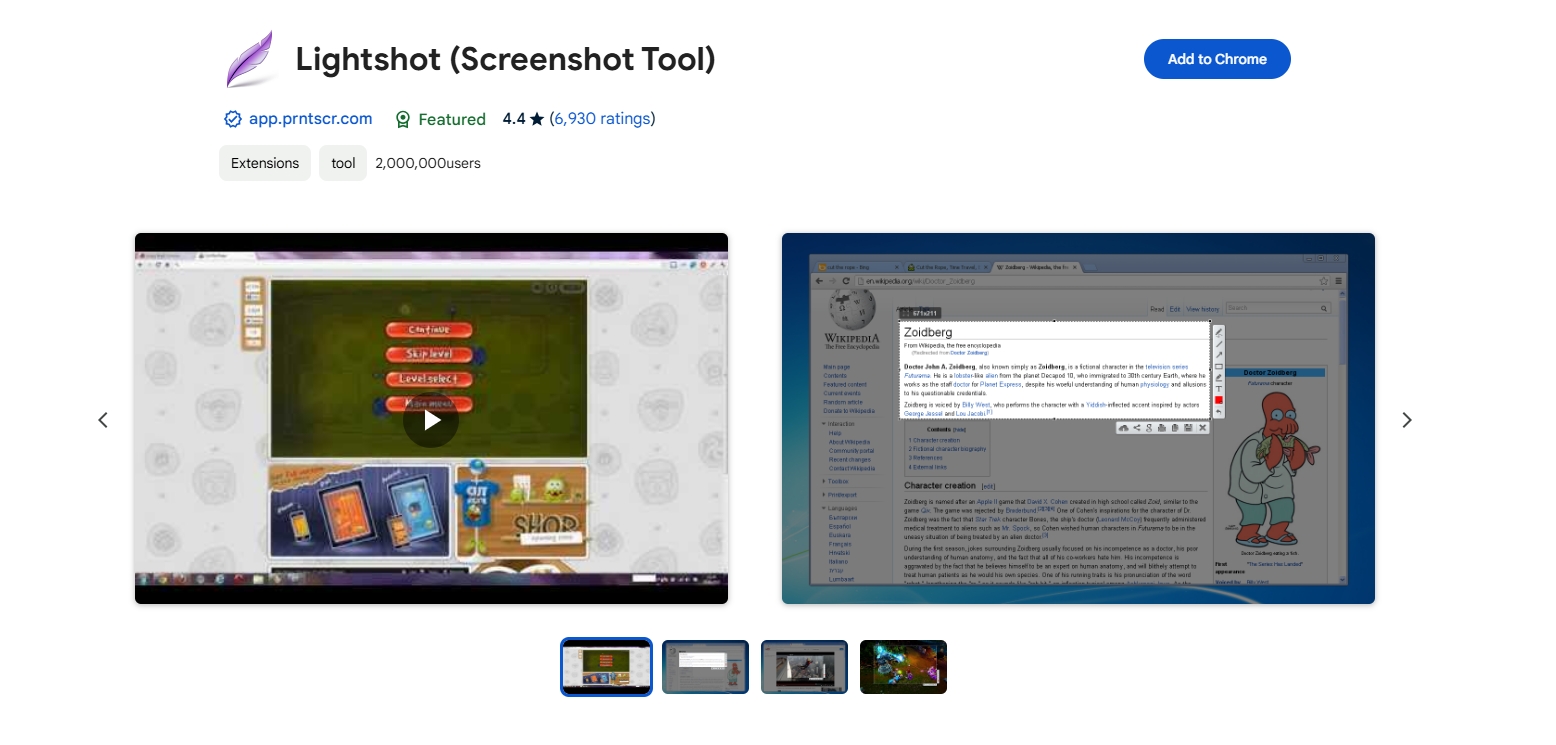
Sebbene gli screenshot preservino l'impaginazione visiva, sono statici e non ideali per video o contenuti interattivi.
6. Scaricare intere pagine
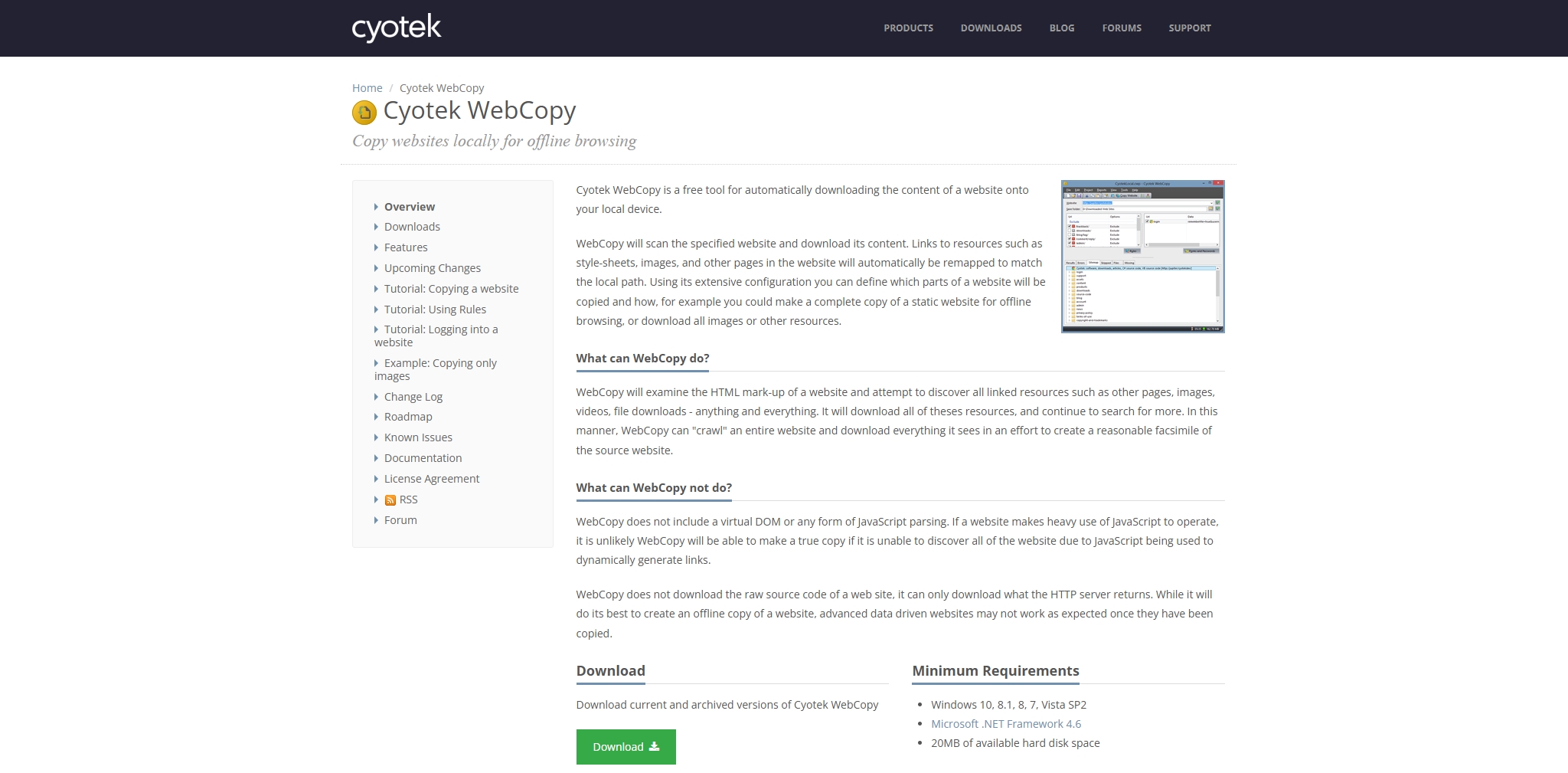
Strumenti di web scraping come HTTrack O Copia web È possibile scaricare intere pagine per la visualizzazione offline. Utilizzatele in modo responsabile e nel rispetto della legge.
- Scarica e installa uno strumento di web scraping come WebCopy.
- Inserisci l'URL della pagina Facebook.
- Configura lo strumento per scaricare il contenuto desiderato.
- Avvia il processo di scraping e salva i file sul tuo computer.
7. Conclusion
Scaricare post dalla pagina Facebook di qualcun altro può variare da semplici operazioni come salvare i post per leggerli in seguito a download di massa più complessi tramite appositi strumenti. Tra questi, Faceget si distingue per la sua efficienza, l'interfaccia intuitiva e la capacità di gestire download di massa senza problemi. Che si tratti di archiviare contenuti per trarne ispirazione o di creare backup, Faceget è una scelta affidabile e robusta. Scopri di più Faceget Aggiorna oggi stesso per ottimizzare il download dei tuoi contenuti da Facebook!