Come cancellare la cache di Facebook?

Facebook è una delle piattaforme social più utilizzate al mondo e, come qualsiasi app, accumula dati nella cache nel tempo. La cache aiuta Facebook a caricarsi più velocemente memorizzando file temporanei sul dispositivo. Tuttavia, una quantità eccessiva di dati nella cache può causare diversi problemi: caricamento lento, contenuti obsoleti, immagini non visualizzate, pagine bloccate o notifiche non funzionanti.
Che utilizzi Facebook su un dispositivo Android, un iPhone o un browser web, svuotare regolarmente la cache è uno dei modi più semplici per risolvere i problemi di prestazioni e migliorare la tua esperienza. In questa guida, imparerai come svuotare la cache di Facebook su diversi dispositivi, inclusi iPhone, Android e browser web.
1. Come cancellare la cache di Facebook ?
La procedura per svuotare la cache varia a seconda del dispositivo utilizzato. Di seguito sono riportate le istruzioni dettagliate per Android, iOS e browser desktop.
1.1 Cancellare la cache di Facebook su iPhone (iOS)
iOS non consente di cancellare la cache direttamente dalle impostazioni di un'app. È necessario reinstallare o disinstallare l'app per rimuovere i dati memorizzati nella cache.
Come cancellare la cache di Facebook su iPhone:
- Opzione A — Disinstalla l'app (mantiene le credenziali di accesso e le impostazioni): Apri Impostazioni → Tocca Generali → Spazio iPhone → Trova e tocca Facebook → Tocca Disinstalla app → Tocca Reinstalla app.
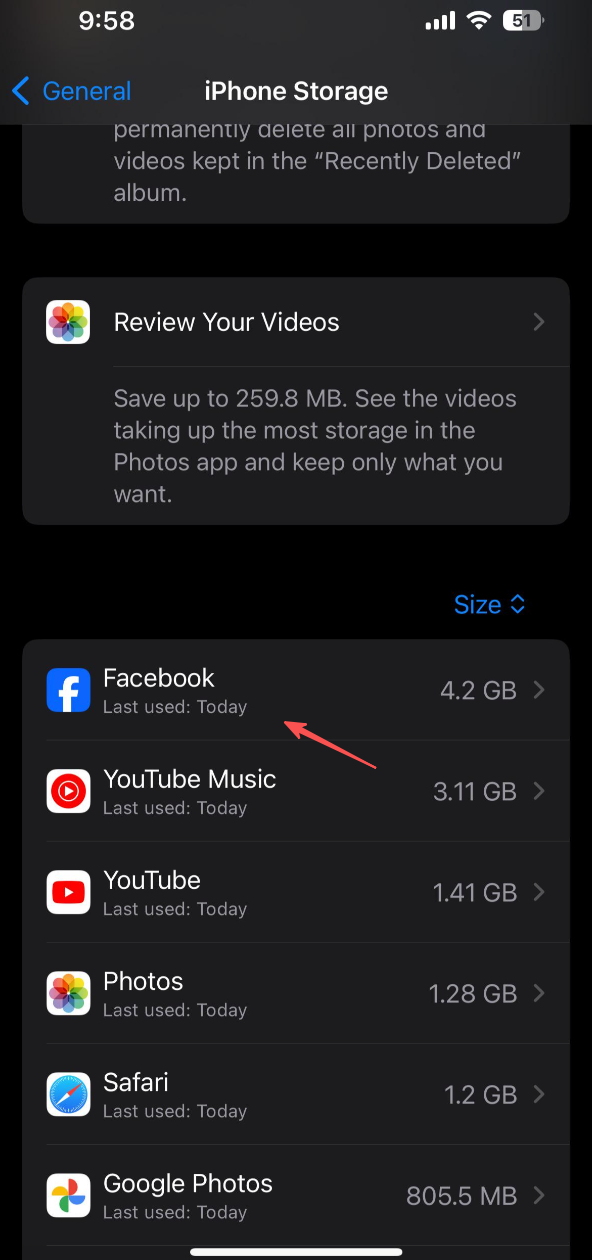
Lo scaricamento elimina i file memorizzati nella cache ma conserva i dati di accesso e i documenti, quindi è veloce e sicuro.
- Opzione B — Elimina e reinstalla (ripristino completo): tieni premuta l'icona dell'app Facebook → Seleziona Rimuovi app → Elimina app → Reinstalla Facebook dall'App Store.
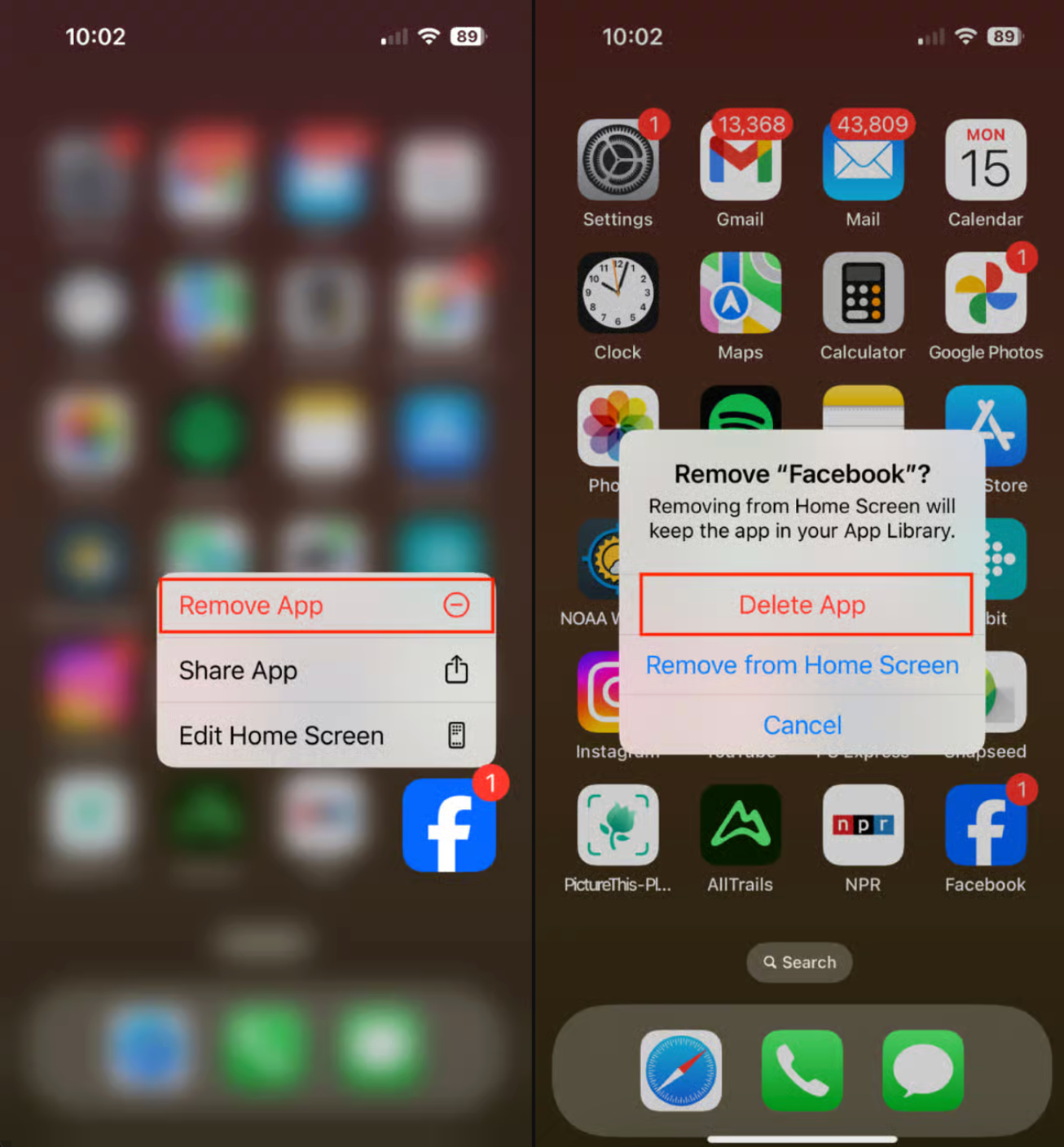
Eliminare e reinstallare l'app cancella tutti i dati memorizzati nella cache, il che è ideale se Facebook continua a bloccarsi o a non caricare i contenuti.
1.2 Cancellare la cache di Facebook su Android
I sistemi Android consentono agli utenti di cancellare la cache direttamente dalle impostazioni dell'app senza eliminare i dati dell'app, rendendo questa l'opzione più semplice.
Passaggi :
Apri il Impostazioni app sul tuo telefono → Tocca App → Scorri l'elenco e tocca Facebook → Tocca Magazzinaggio e cache → Tocca Cancella la cache .
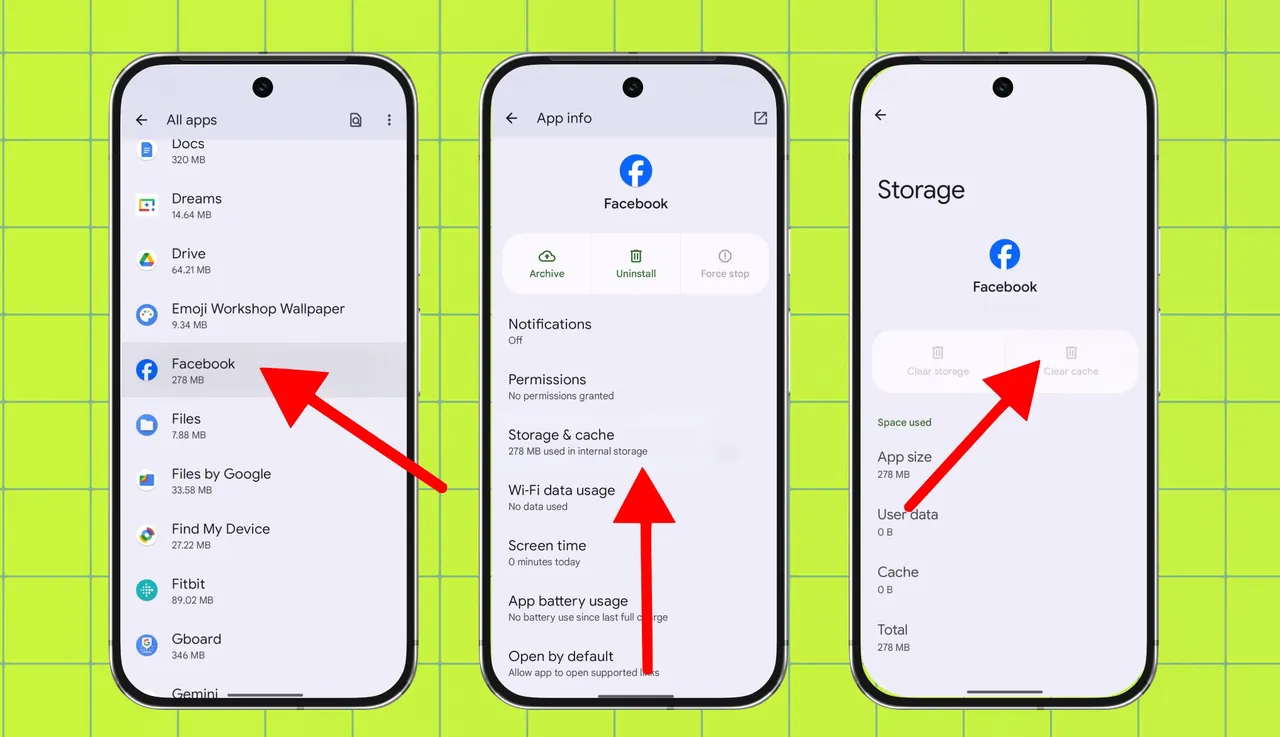
Questo rimuove istantaneamente i file temporanei ma ti mantiene connesso e preserva i tuoi dati. Tu fai non È necessario reinstallare l'app.
1.3 Cancella la cache di Facebook sul desktop
Se utilizzi Facebook in un browser come Chrome, Safari, Firefox o Edge, la cache proviene dal browser stesso.
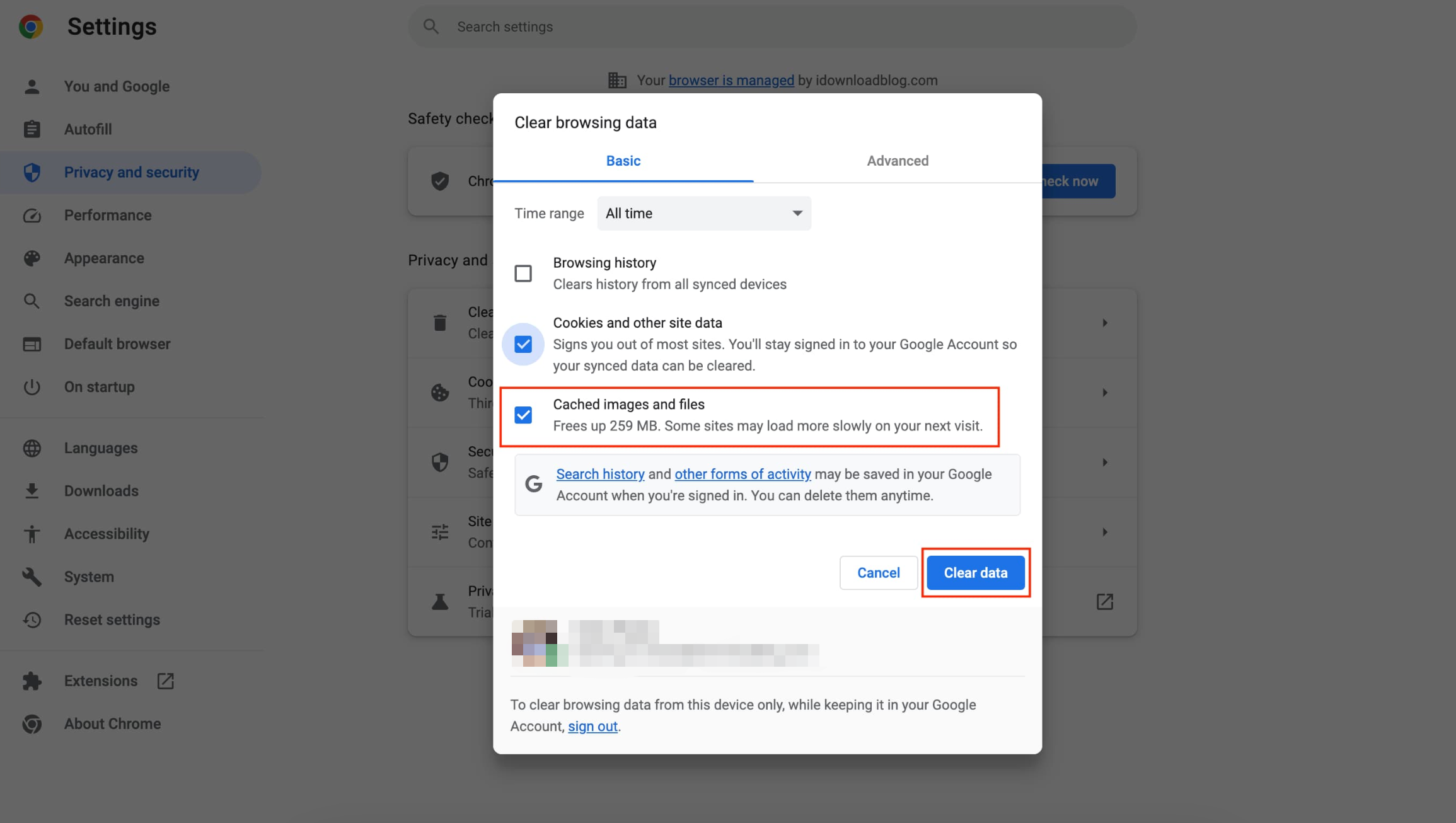
Cancella la cache su Chrome, Edge o Brave :
- Premere
Ctrl + Maiusc + Canc
(Windows)
O Comando + Maiusc + Canc (Mac). - Selezionare Immagini e file memorizzati nella cache .
- Clic Dati chiari .
Cancella la cache su Safari :
- Aprire Safari > Preferenze .
- Vai a Avanzato e abilitare Mostra il menu Sviluppo nella barra dei menu .
- Clic Sviluppare nel menu in alto.
- Selezionare Cache vuote .
Cancella la cache su Firefox :
- Aprire Impostazioni .
- Vai a Privacy e sicurezza .
- Scorri per Cookie e dati del sito .
- Clic Dati chiariti → scegli Contenuti web memorizzati nella cache .
Cancellare la cache del browser è utile quando Facebook carica immagini obsolete, mostra post non aggiornati o non visualizza le nuove modifiche.
2. Bonus: Esegui il backup dei contenuti multimediali di Facebook sul PC con Faceget
Cancellare la cache aiuta a migliorare le prestazioni, ma molti utenti desiderano anche eseguire il backup dei propri video e immagini di Facebook, soprattutto prima di cancellare i dati dell'app o reinstallare Facebook. È qui che Faceget si rivela incredibilmente utile.
Faceget Si tratta di un programma professionale per scaricare foto e video da Facebook che consente di salvare i propri contenuti multimediali o qualsiasi contenuto pubblico direttamente sul computer. È particolarmente utile se si desidera archiviare anni di foto, scaricare i video nella qualità originale o salvare i Reels di Facebook per la visualizzazione offline.
Caratteristiche principali di Faceget :
- Scarica in blocco album, video e immagini da Facebook
- Lavora con pagine, profili, gruppi e Reels
- Supporto per download in HD e in qualità originale.
- Filtra le immagini scegliendo tipologia e dimensioni
- Compatibile sia con Windows che con Mac.
- Veloce, stabile e adatto ai principianti
Come eseguire il backup dei contenuti multimediali di Facebook con Faceget :
Passaggio 1: Scarica e installa Faceget sul tuo computer (compatibile con Windows e macOS).
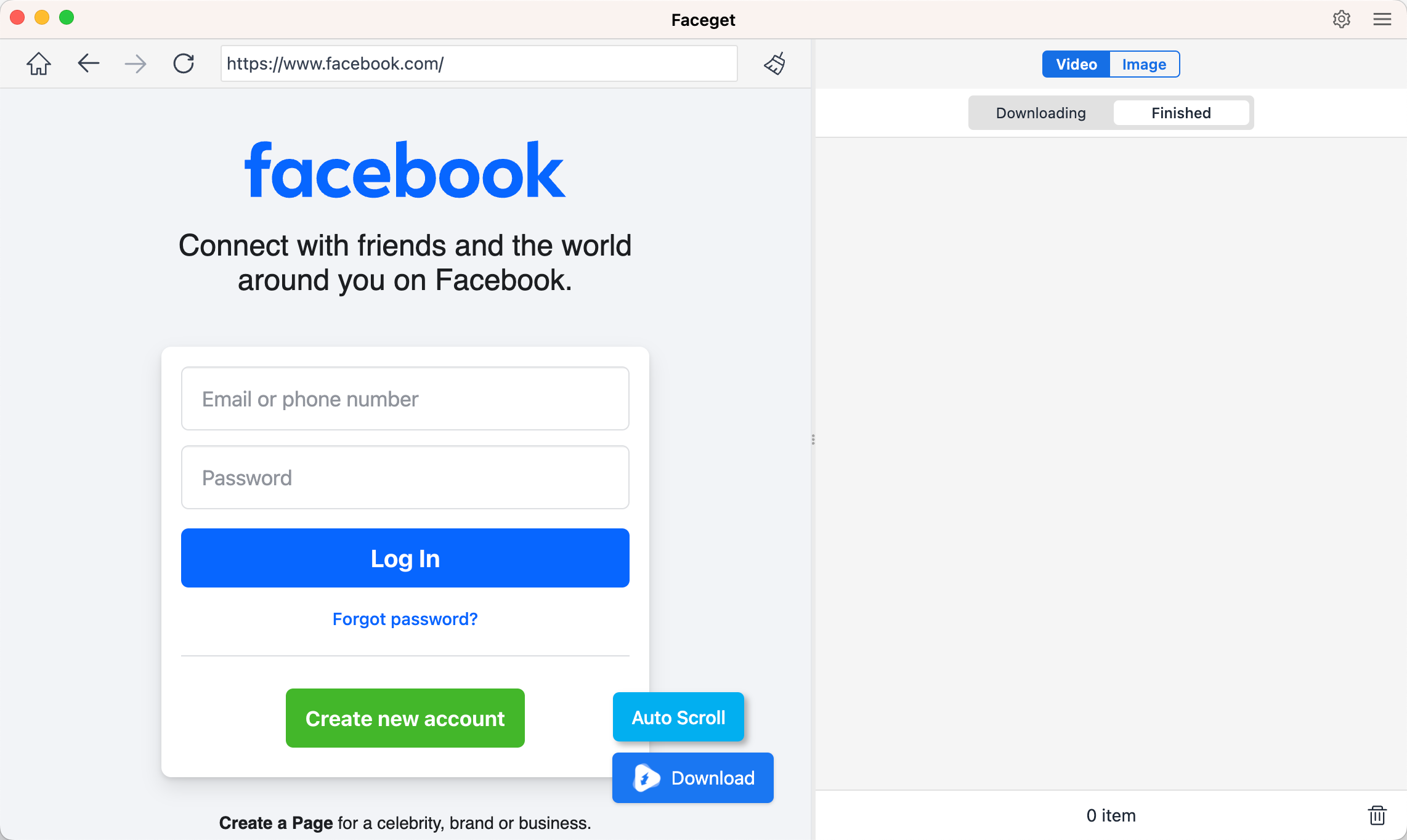
Passaggio 2: Avvia Faceget e accedi al tuo account Facebook per accedere ai tuoi contenuti multimediali.
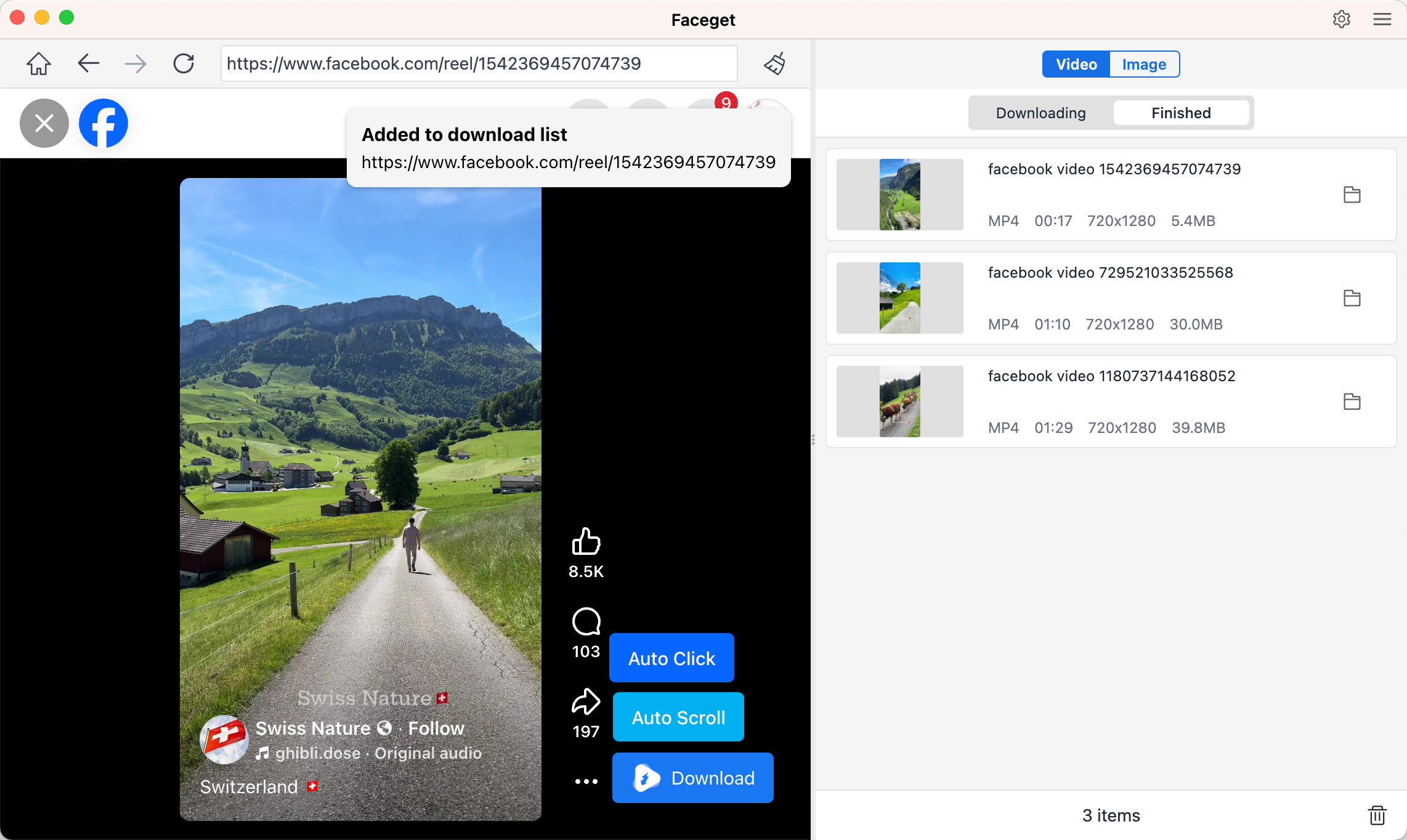
Passaggio 3: Per i video: trova il video di Facebook che desideri e riproducilo, seleziona il formato e la risoluzione di output e fai clic su Scarica per iniziare.
Passaggio 4: Per le foto: consenti a Faceget di scorrere e rilevare tutte le immagini. Quindi seleziona le foto che desideri e scaricale in blocco.

3. Conclusion
Svuotare la cache di Facebook è uno dei modi più semplici per risolvere problemi come malfunzionamenti dell'app, tempi di caricamento lenti e contenuti obsoleti. Che si utilizzi un telefono Android, un iPhone o un browser desktop, la procedura è rapida e contribuisce a migliorare immediatamente le prestazioni di Facebook.
Tuttavia, cancellare la cache, soprattutto su iPhone dove è necessario reinstallare l'app, potrebbe rimuovere temporaneamente i dati memorizzati. Per questo motivo è sempre consigliabile eseguire un backup dei contenuti multimediali importanti di Facebook in anticipo. Faceget semplifica questa operazione, offrendo un modo rapido e sicuro per scaricare foto, video e interi album sul computer.
Se desideri uno strumento affidabile per il backup a lungo termine, il download in blocco e il salvataggio dei contenuti di Facebook nella massima qualità, Faceget è la soluzione consigliata.