Come si eliminano tutti i post di Facebook?

Con il passare del tempo, il tuo profilo Facebook può accumulare centinaia o addirittura migliaia di post: aggiornamenti di stato, link condivisi, foto, video e commenti. Sebbene questi post contribuiscano a documentare ricordi e interazioni, potrebbe arrivare il momento in cui desideri ripulire il tuo profilo. Alcuni utenti vogliono ricominciare da capo prima di cercare lavoro, altri desiderano rimuovere opinioni obsolete e molti semplicemente vogliono ridurre la propria impronta digitale.
Se ti stai chiedendo come eliminare i post su Facebook, la procedura è relativamente semplice per i singoli post. Tuttavia, eliminare tutti i post di Facebook contemporaneamente può essere più complicato perché la piattaforma non offre un singolo pulsante "elimina tutto". Pertanto, è necessario utilizzare gli strumenti di gestione integrati di Facebook o procedere all'eliminazione manuale.
In questa guida spiegheremo come eliminare un singolo post di Facebook, come eliminare più post o tutti i post di Facebook e come eseguire un backup sicuro dei propri contenuti multimediali prima di rimuoverli.
1. Come si elimina un post su Facebook?
Eliminare un singolo post su Facebook richiede solo pochi secondi. Questo metodo funziona sia che si utilizzi il sito web di Facebook da computer, sia l'app per dispositivi mobili.
Procedura per eliminare un post su Facebook :
- Accedi al tuo account Facebook.
- Vai alla pagina del tuo profilo.
Fai clic sul tuo nome o sulla tua immagine del profilo per aprire la tua cronologia. - Trova il post che desideri eliminare.
Scorri la tua cronologia fino a trovare il post specifico. - Fai clic sul menu con i tre puntini (⋯).
Questa opzione appare nell'angolo in alto a destra del post. - Seleziona “Sposta nel Cestino” o “Elimina”.
- Conferma l'azione.
Facebook ti chiederà di confermare l'eliminazione del post.
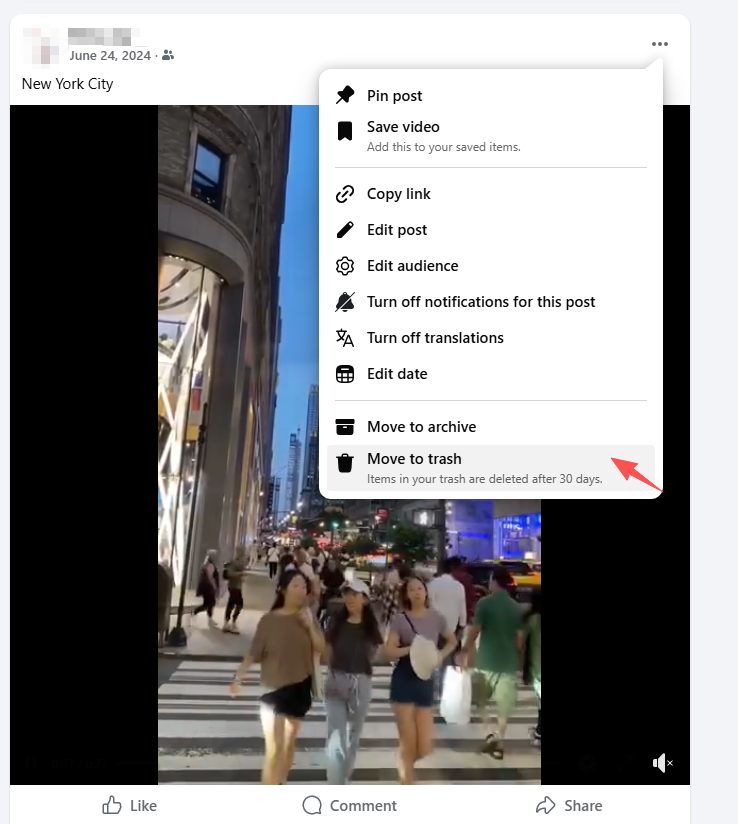
Una volta confermato, il post viene rimosso dalla tua timeline. Facebook di solito mette i post eliminati nella Cartella Cestino per circa 30 giorni, consentendoti di ripristinarli se necessario prima che vengano cancellati definitivamente.
Note importanti :
- Eliminando un post, questo verrà rimosso dal tuo profilo e dai feed dei tuoi amici.
- Se il post include foto o video, questi potrebbero rimanere nei tuoi album multimediali a meno che non vengano rimossi singolarmente.
- I post eliminati non possono essere recuperati dopo la scadenza del periodo di conservazione nel cestino.
Se devi rimuovere solo pochi post, questo metodo è la soluzione più rapida e semplice.
2. Come si eliminano tutti i post di Facebook?
Se vuoi rimuovere un gran numero di post, eliminarli uno per uno può richiedere molto tempo. Fortunatamente, Facebook offre una funzione chiamata Registro attività che ti consente di gestire più post in modo più efficiente.
Metodo 1: Utilizzare il registro attività di Facebook
IL Registro attività è lo strumento principale per rivedere e gestire la tua attività su Facebook.
Procedura per eliminare più post
- Apri Facebook e vai al tuo profilo.
- Fai clic sul pulsante “Gestisci post”.
Sull'app mobile, questa opzione appare vicino ai post della tua timeline. - Utilizza i filtri per restringere i risultati.
È possibile filtrare i post per:- Data
- Persone
- Categorie (post, foto, tag, ecc.)
- Seleziona più post.
Tocca o fai clic sulla casella di controllo accanto a ciascun post che desideri eliminare. - Fai clic su “Avanti” > Seleziona “Sposta nel Cestino” e confermare la cancellazione.
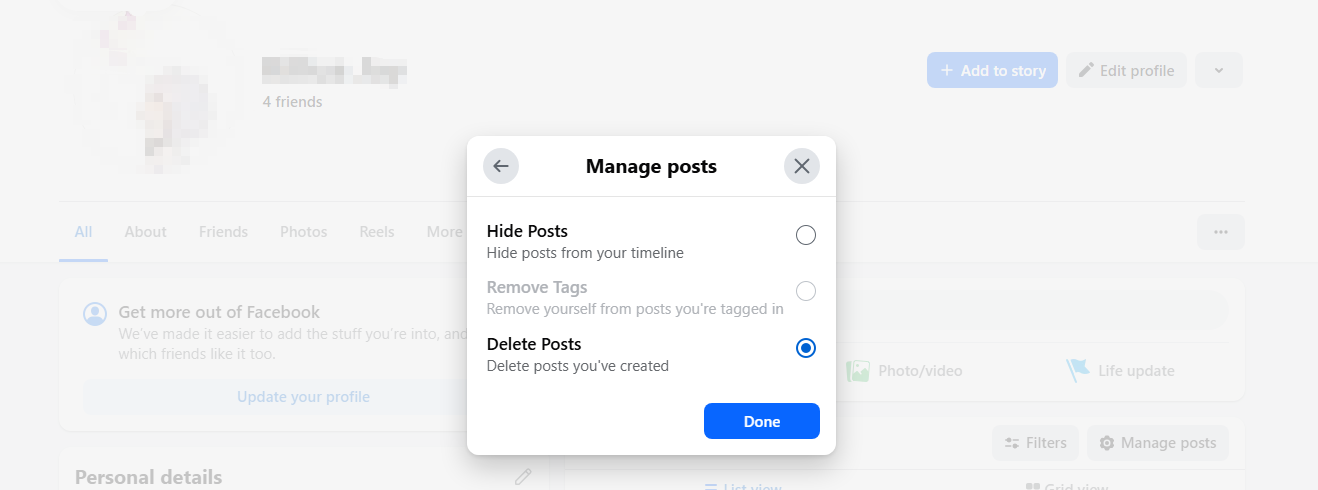
Questo metodo consente di eliminare più post contemporaneamente, risultando molto più veloce rispetto all'eliminazione di ogni singolo post.
Metodo 2: Utilizzare i filtri del registro attività
Un altro approccio consiste nel rimuovere i post in base alle categorie.
Passaggi:
Vai a Impostazioni e privacy > Fare clic Registro attività > Scegli La tua attività su Facebook > Seleziona Trasmissioni , Foto e video , rivedere ed eliminare elementi in blocco.
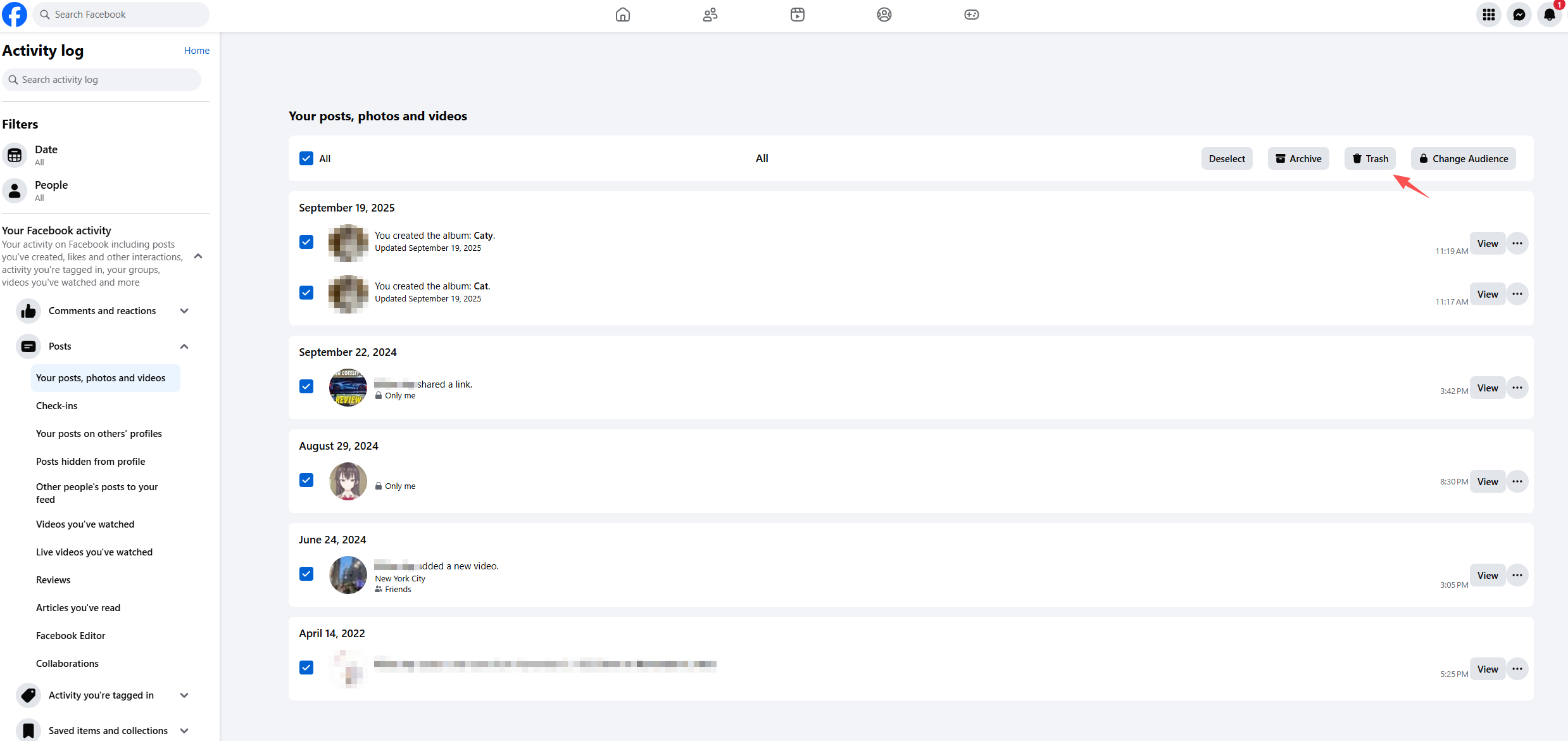
L'utilizzo dei filtri semplifica la rimozione di specifici tipi di contenuto, come vecchi aggiornamenti di stato o link condivisi.
Metodo 3: Eliminare i post per anno
Se il tuo obiettivo è quello di cancellare completamente la tua cronologia, puoi eliminare i post anno per anno.
I passaggi includono:
Aprire Registro attività > Filtra i post per Anno Seleziona tutti i post di quell'anno e spostali nel cestino.
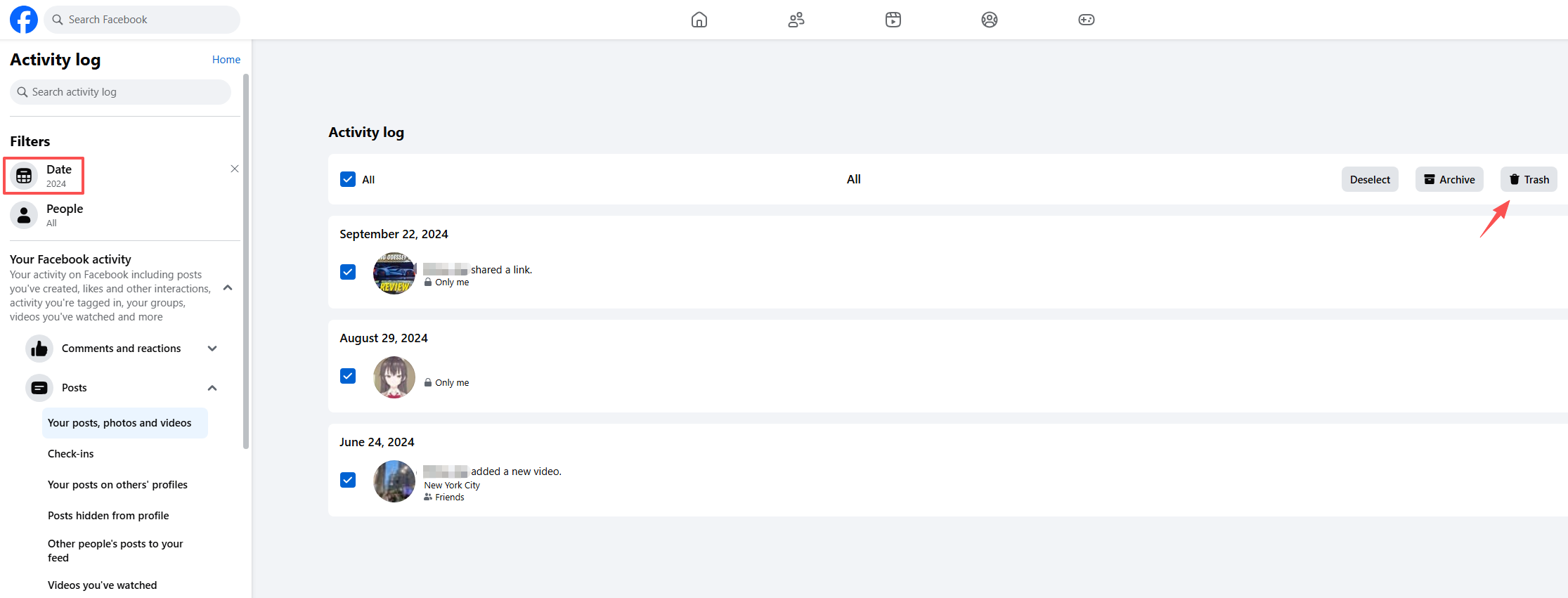
Sebbene richieda ancora un certo impegno manuale, riduce drasticamente il tempo necessario per ripulire il proprio profilo.
Limitazioni degli strumenti di Facebook
Anche con il Registro attività, Facebook presenta ancora delle limitazioni:
- Non è vero pulsante “elimina tutti i post”
- La cancellazione in blocco potrebbe essere limitata
- I post più vecchi potrebbero richiedere lo scorrimento per essere trovati
- I contenuti multimediali potrebbero essere ancora presenti negli album
A causa di queste limitazioni, è una buona idea Esegui il backup dei tuoi contenuti importanti prima di cancellare tutto .
3. Bonus: Esegui il backup dei contenuti multimediali di Facebook con Faceget
Prima di eliminare i propri post da Facebook, molti utenti desiderano salvare foto o video importanti. Una volta eliminati definitivamente, il recupero di questi contenuti multimediali può risultare difficile o addirittura impossibile. È qui che entra in gioco Faceget.
Faceget Faceget è un potente strumento progettato per aiutare gli utenti a scaricare ed eseguire il backup dei contenuti multimediali di Facebook in modo rapido ed efficiente. Invece di salvare le foto una per una, Faceget consente di scaricare grandi quantità di contenuti da profili, album o pagine di Facebook.
Come eseguire il backup dei contenuti multimediali di Facebook con Faceget :
Passaggio 1: Installa l'applicazione Faceget sul tuo computer (funziona su Windows e macOS).
Passaggio 2: Avvia Faceget, vai su Facebook e inserisci i tuoi dati di accesso per visualizzare i contenuti multimediali disponibili.
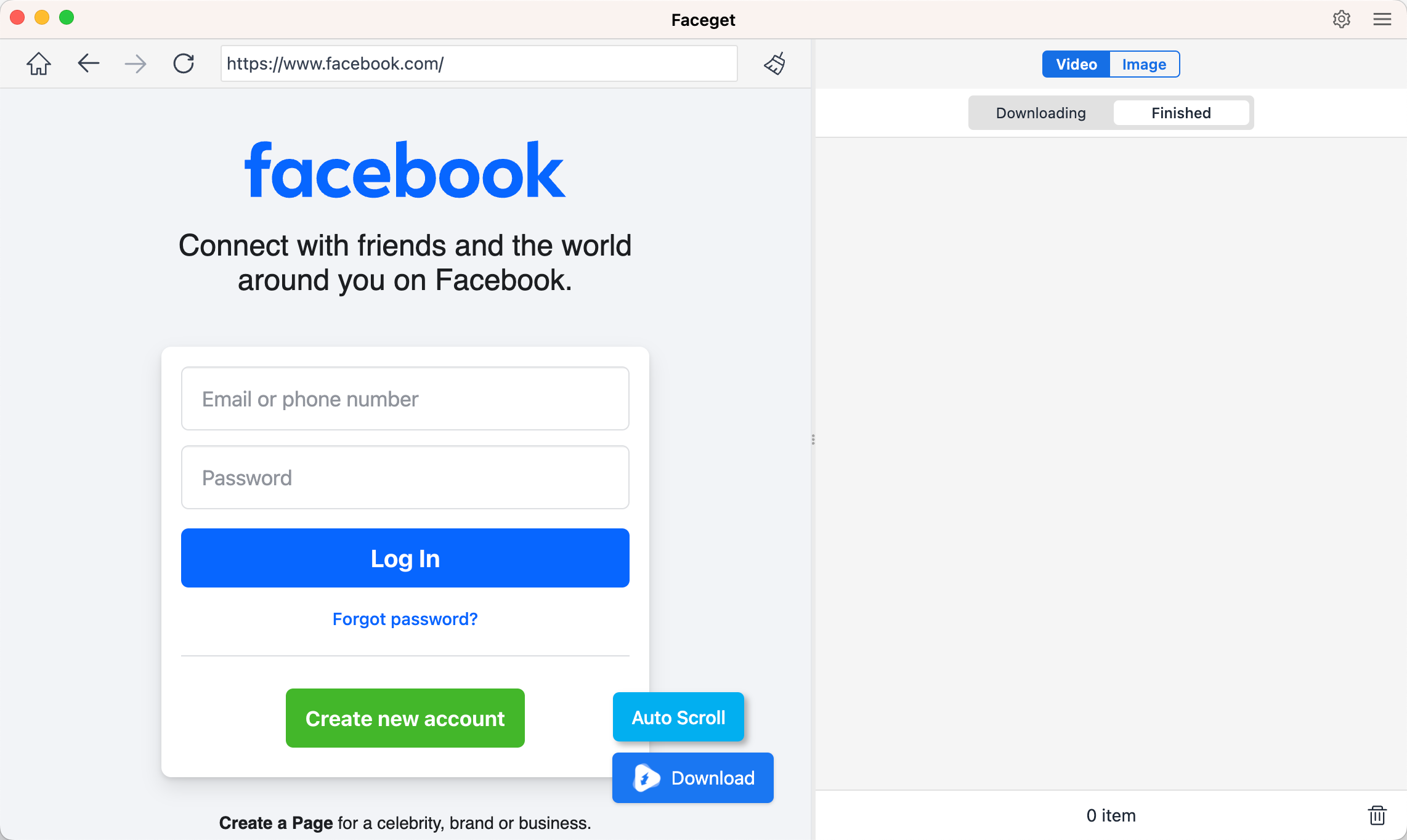
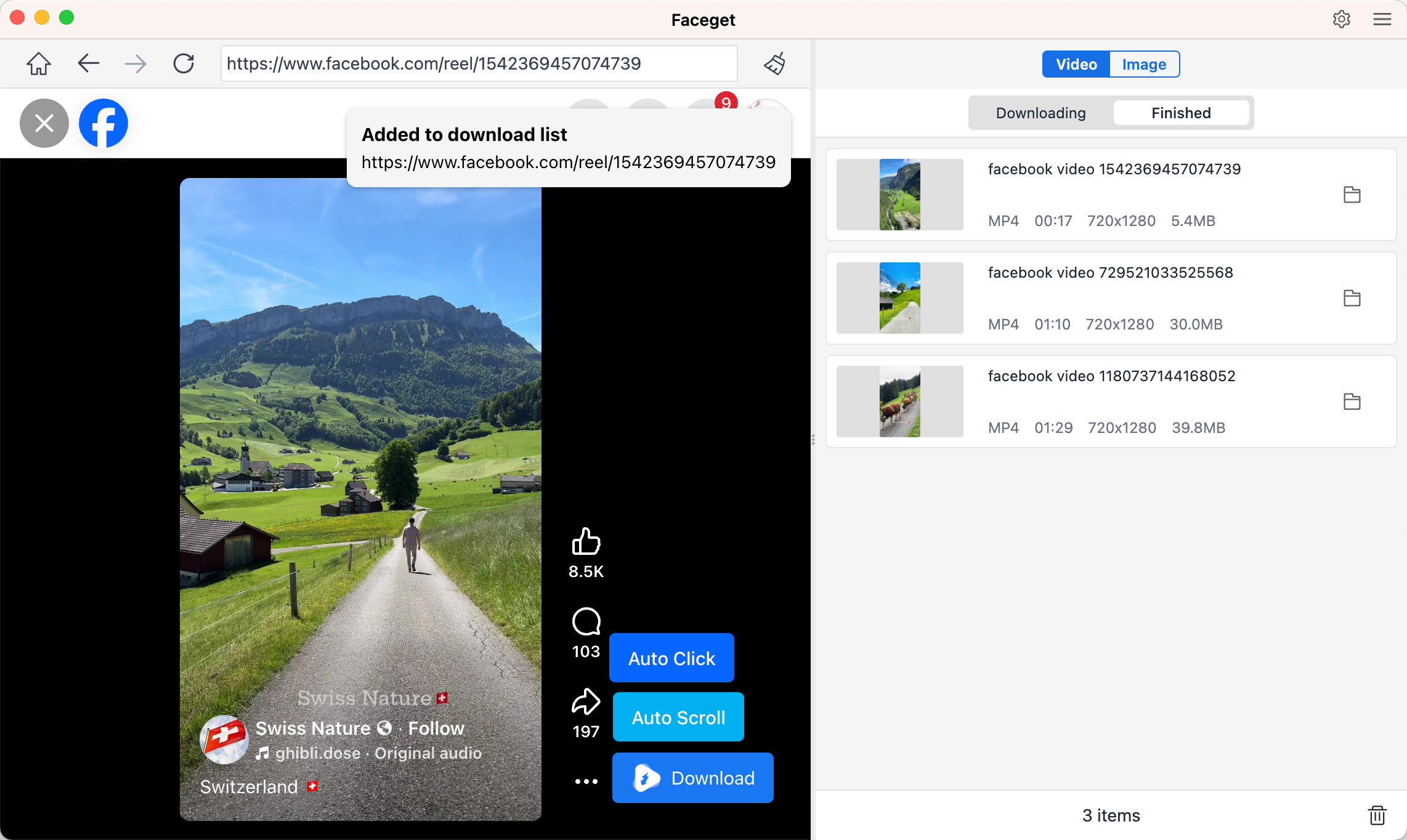
Passaggio 3: Per eseguire il backup dei video di Facebook, è sufficiente trovare il video, impostare il formato e la risoluzione di output e premere Scarica. Faceget inizierà a scaricare tutti i video che sono stati aggiunti alla coda di download.
Passaggio 4: Per eseguire il backup delle foto di Facebook, lascia che Faceget scorra automaticamente la pagina per rilevare tutti i file immagine. Quindi filtra le foto che desideri e scaricale in blocco.

4. Conclusion
Gestire la propria timeline di Facebook è un passo importante per mantenere la propria presenza online e la propria privacy. Che si tratti di rimuovere un singolo post o di eliminare anni di contenuti, Facebook offre diversi strumenti per aiutare a gestire la propria attività.
Eliminare un singolo post è facile e veloce grazie al menu con i tre puntini presente su ciascun post. Per pulizie più ampie, le funzioni Registro attività e Gestisci post consentono di eliminare più post in blocco. Tuttavia, poiché Facebook non offre una vera e propria opzione "elimina tutti i post", il processo potrebbe comunque richiedere un intervento manuale.
Prima di eliminare definitivamente i tuoi post, è sempre consigliabile eseguire un backup di foto e video. Utilizzando strumenti come Faceget, è facile scaricare e salvare in blocco i tuoi contenuti multimediali di Facebook, evitando di perdere ricordi preziosi durante la fase di pulizia.
Se hai intenzione di reimpostare la tua timeline o semplicemente organizzare la tua vita digitale, Faceget Offre un metodo affidabile per proteggere i tuoi contenuti multimediali di Facebook prima di eliminare i post, rendendo il processo più sicuro e molto più pratico.