Come si possono salvare i Reels da Facebook sul PC?

Facebook Reels, la risposta di Meta al trend dei video brevi, permette agli utenti di creare e condividere contenuti coinvolgenti. Sebbene Facebook consenta agli utenti di guardare e interagire con i Reels, non offre un'opzione integrata per scaricarli direttamente su un PC. Se desideri salvare i Reels di Facebook per la visualizzazione offline, l'archiviazione personale o il riutilizzo dei contenuti, esistono diversi metodi. In questo articolo, esploreremo i vari modi per salvare i Reels di Facebook sul tuo PC.
1. Scarica i Reels di Facebook utilizzando i downloader di Reels online.
Diversi strumenti online consentono agli utenti di scaricare i Reels di Facebook senza installare software aggiuntivo. Questi servizi estraggono gli URL dei video e permettono il download diretto.
Estensioni consigliate:
- FDownloader
- Salvataggio rapido
Passaggi:
- Accedi al tuo account Facebook, quindi individua il Reel che desideri salvare e copia il link.
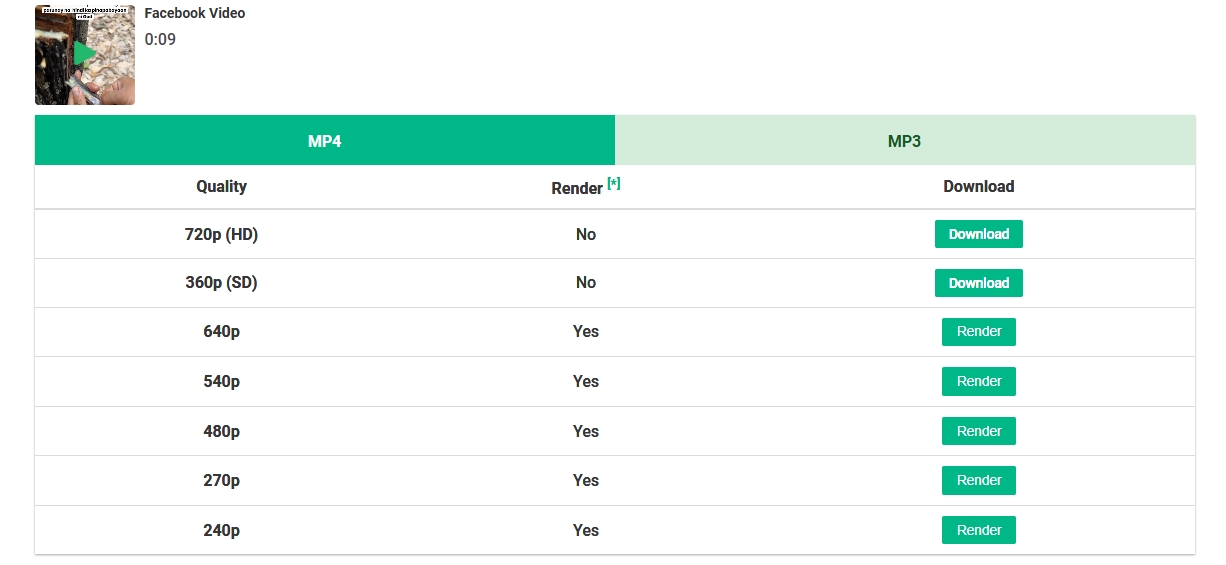
- Visita un sito web per scaricare video da Facebook come FDownloader.net, quindi incolla il link copiato nell'apposito campo e fai clic sul pulsante di download.
- Seleziona la risoluzione e il formato preferiti, quindi fai clic per salvare il reel di Facebook sul tuo PC.
2. Scaricare i Reels di Facebook utilizzando le estensioni del browser
Le estensioni del browser possono semplificare il processo aggiungendo un pulsante di download direttamente alla pagina di Facebook.
Estensioni consigliate:
- Video Downloader PLUS (Cromo)
- FBDown Video Downloader (Firefox e Chrome)
Passaggi :
- Cerca un'estensione per scaricare video da Facebook, come Video Downloader Plus, nel Chrome Web Store o tra i componenti aggiuntivi di Firefox.
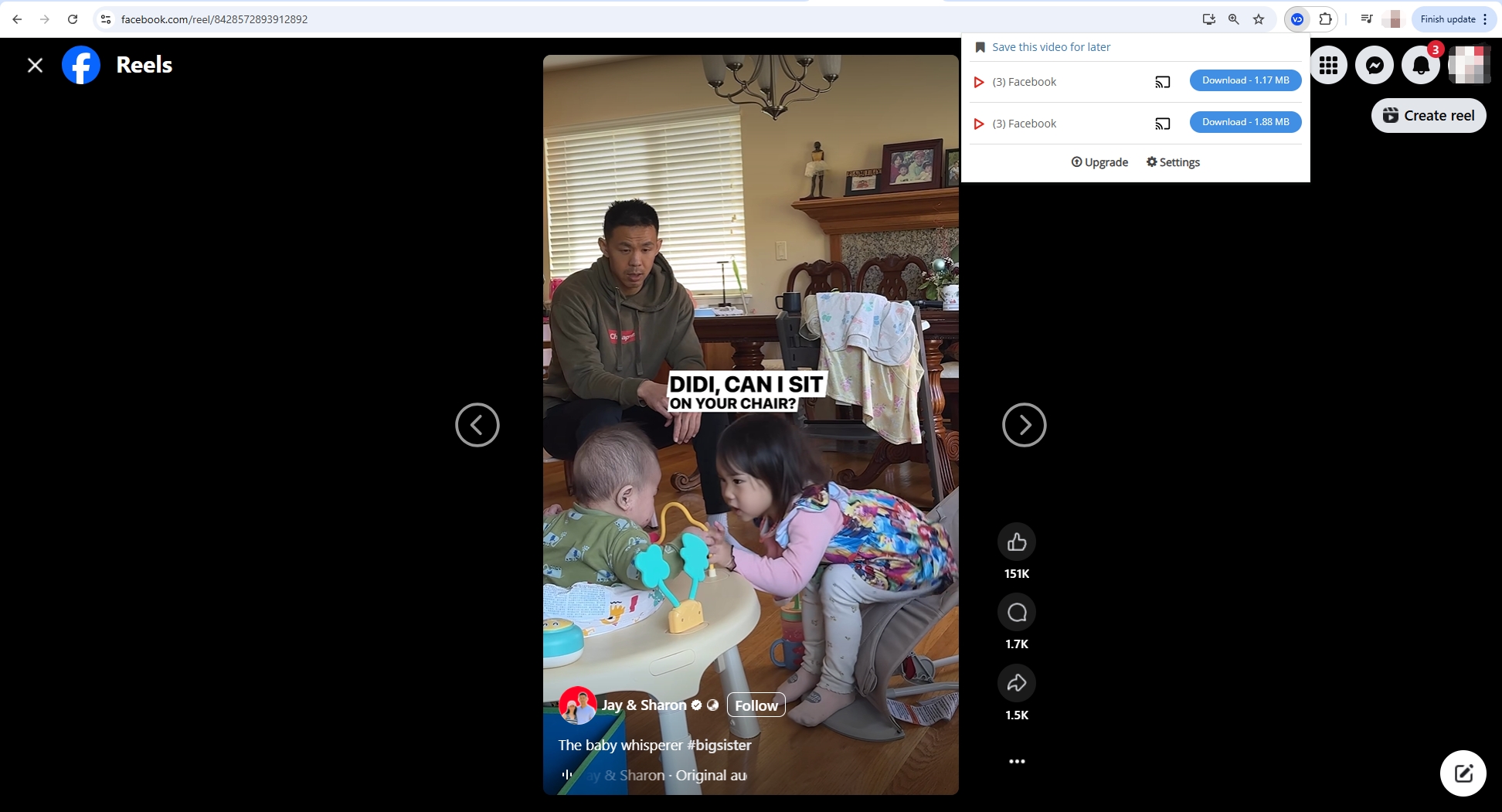
- Apri Facebook, trova il Reel che desideri scaricare e riproducilo.
- Fai clic sull'icona dell'estensione nel tuo browser, quindi scegli la qualità video e salva il reel da Facebook sul tuo PC.
3. Scaricare i FB Reels utilizzando un software di registrazione dello schermo
Se non è possibile scaricare direttamente Facebook Reels, la registrazione dello schermo è un'ottima alternativa. Questo metodo consente di acquisire Reels in tempo reale utilizzando strumenti integrati o di terze parti.
Software consigliato:
- OBS Studio (Gratuito, impostazioni avanzate)
- Bandicam (Facile da usare, leggero)
- Windows Game Bar (Integrato in Windows 10/11)
Passaggi:
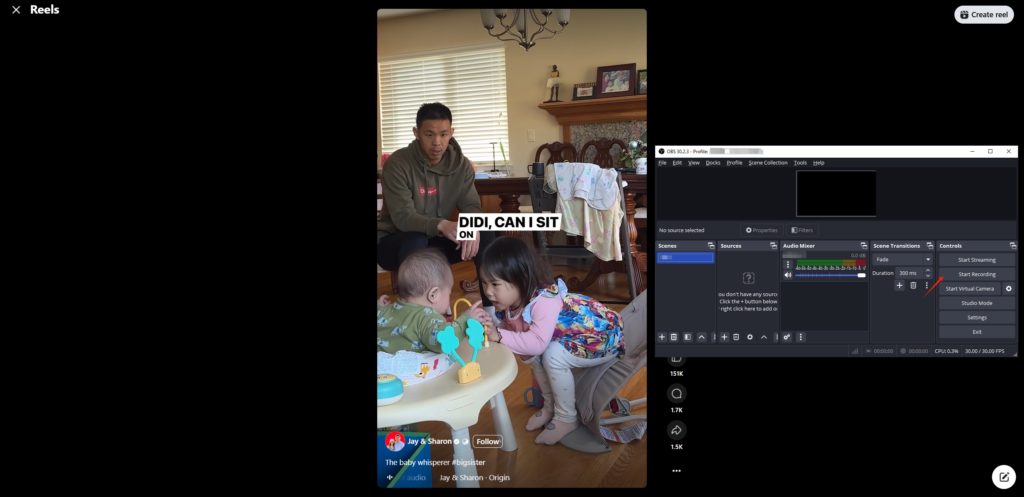
- Scarica, installa e avvia un software affidabile per la registrazione dello schermo, come ad esempio OBS.
- Apri Facebook e avvia la riproduzione del Reel a schermo intero.
- Fai clic sul pulsante di registrazione di OBS nel tuo programma di registrazione schermo per avviare il processo.
- Una volta terminato il Reel, interrompi la registrazione e salva il file.
4. Il miglior strumento per scaricare tutti i Reels, i video e le immagini di Facebook: Faceget
Se stai cercando una soluzione efficace per scaricare tutti i reel, i video e le immagini di Facebook da un profilo, Faceget Faceget è lo strumento migliore per questo scopo. Permette agli utenti di scaricare in blocco tutti i contenuti multimediali dai profili Facebook in modo efficiente e in alta qualità.
Caratteristiche di Faceget:
- Download in blocco Scarica tutti i reel, i video e le immagini da un profilo Facebook in un'unica soluzione.
- Download di alta qualità Supporta contenuti multimediali in HD e ad alta risoluzione.
- Supporta gli account privati Funziona sia per i profili pubblici che per quelli privati (se si dispone dell'accesso).
- Veloce e affidabile Garantisce download rapidi e senza interruzioni.
Ecco come utilizzare Faceget per scaricare in blocco reel e immagini da Facebook:
Passaggio 1: Scarica il programma di installazione di Faceget compatibile con il tuo sistema operativo e installa il software sul tuo PC.
Passaggio 2: Apri Faceget e accedi utilizzando le tue credenziali di Facebook, quindi vai al profilo Facebook da cui desideri scaricare i contenuti.
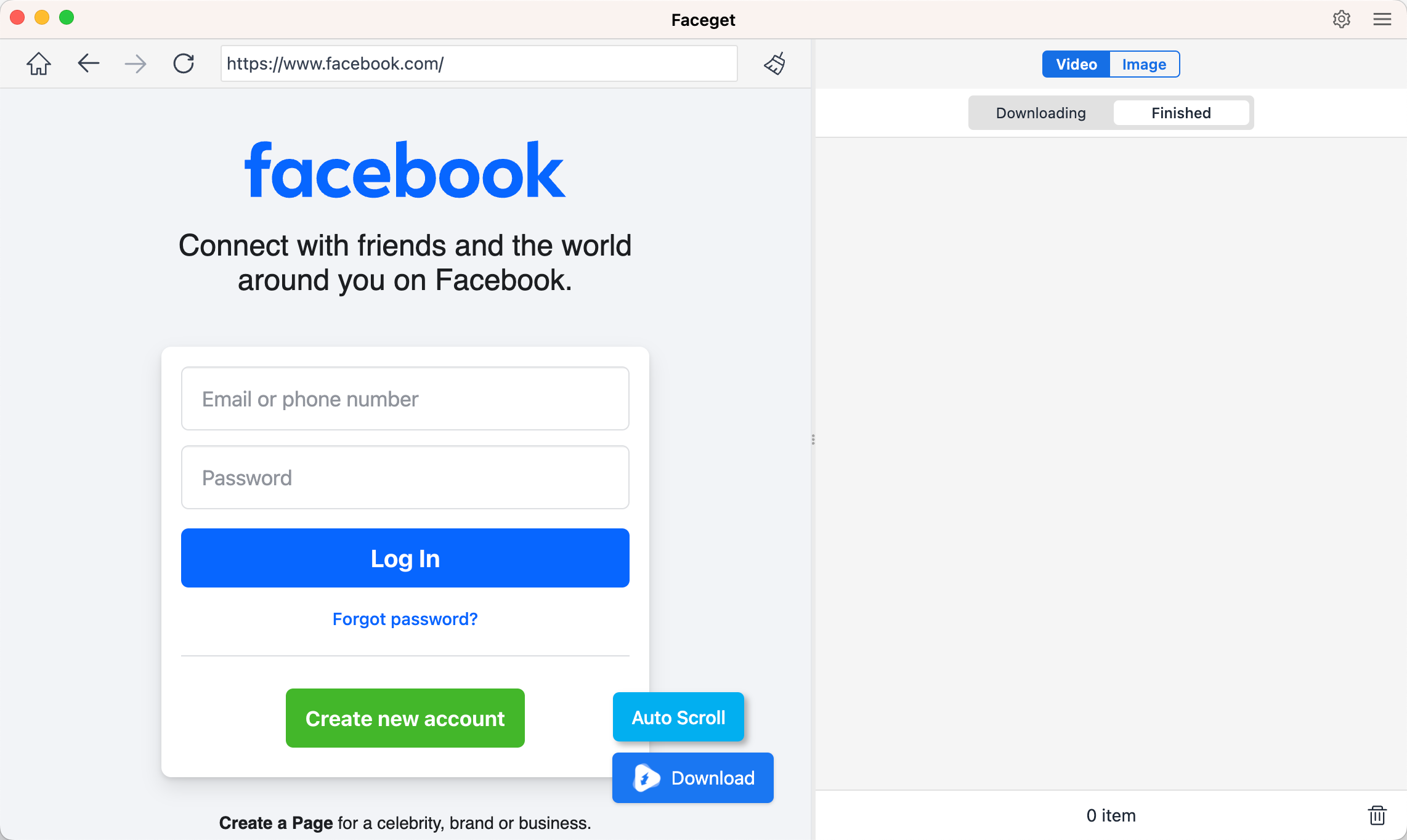
Passaggio 3: Per scaricare i reel di Facebook, apri un reel e riproducilo, quindi scegli il formato di output e la risoluzione, fai clic sul pulsante di download e Faceget scaricherà il reel da Facebook in pochi secondi.
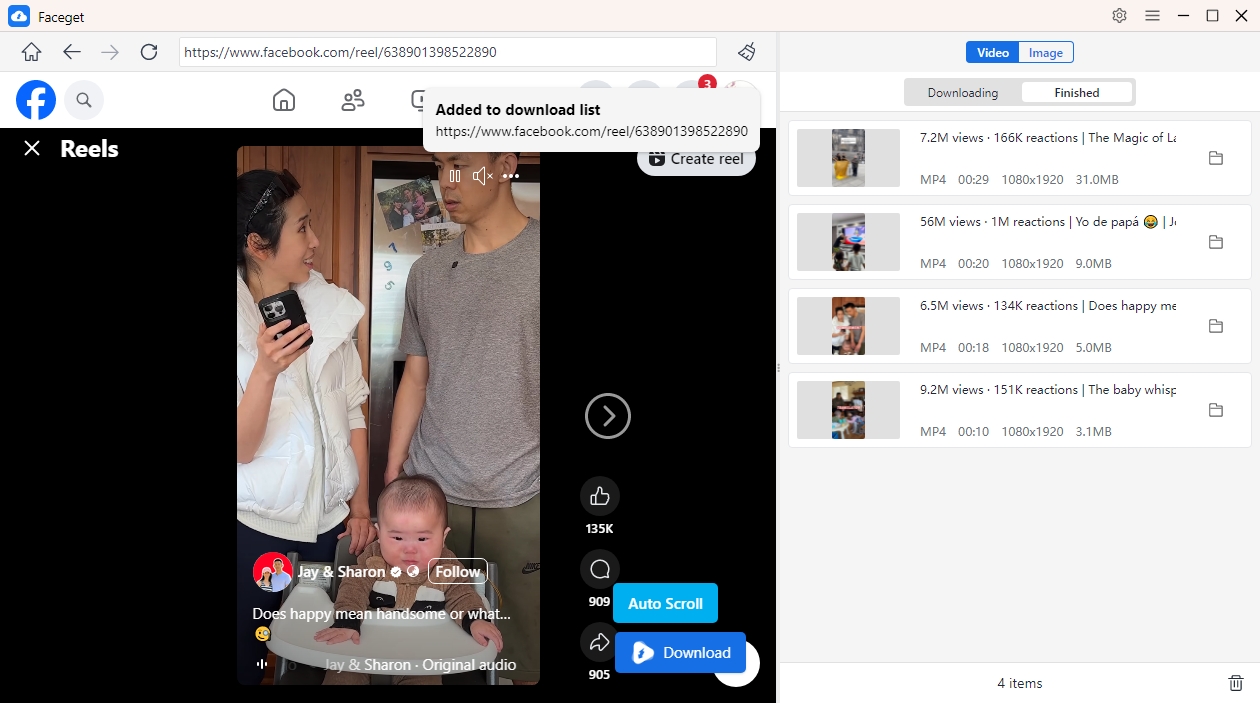
Passaggio 4: Per scaricare tutte le foto da Facebook, basta aprire l'album delle foto del profilo, lasciare che Faceget scatti automaticamente le foto per estrarre i file originali, quindi sarà possibile filtrare e personalizzare le opzioni per scaricare le foto di Facebook preferite sul PC.

5. Confronto tra i metodi di download dei Reel di Facebook
| Metodo | Facilità d'uso | Richiede installazione | Opere per Private Reels | Ideale per |
|---|---|---|---|---|
| Downloader online | Facile | NO | NO | Download rapidi |
| Estensioni del browser | Facile | SÌ | NO | Download frequenti |
| Registrazione dello schermo | Moderare | SÌ | SÌ | Acquisizione di video con restrizioni |
| Faceget | Facile | SÌ | SÌ | Download in blocco |
6. Conclusion
Salvare i Reels di Facebook sul PC può essere fatto tramite vari metodi, a seconda delle esigenze. I downloader online e le estensioni del browser offrono soluzioni rapide per salvare i Reels pubblici, mentre la registrazione dello schermo è un'efficace soluzione alternativa per acquisire contenuti privati o con restrizioni. Tuttavia, per gli utenti che desiderano una soluzione completa per scaricare tutti i Reels, i video e le immagini di Facebook in blocco, Faceget si distingue come lo strumento migliore.
Con Faceget, puoi scaricare facilmente Reels e altri contenuti multimediali di alta qualità dai profili Facebook, anche da account privati (se hai accesso). Che tu stia archiviando contenuti, riutilizzando video o semplicemente salvando i tuoi Reels preferiti per la visualizzazione offline, Faceget garantisce un'esperienza di download fluida ed efficiente. Scarica Faceget e inizia a salvare i tuoi Facebook Reels preferiti oggi stesso!