Xget | Guida per l'utente
Contenuto
Xget è un potente strumento per scaricare contenuti multimediali in blocco da X (precedentemente Twitter). Che tu voglia salvare intere discussioni, scaricare tutti i video e le immagini di un utente o archiviare gli hashtag, Xget rende il processo rapido ed efficiente.
1. Scarica e installa Xget
1.1 Scarica Xget
Fai clic sul pulsante Download gratuito per scaricare la versione completa di Xget per Windows o Mac.
1.2 Installa Xget
Per Windows:
- Una volta scaricato il file xget.exe, fare doppio clic per eseguire il programma di installazione.
- Segui le istruzioni visualizzate sullo schermo e scegli il luogo di installazione.
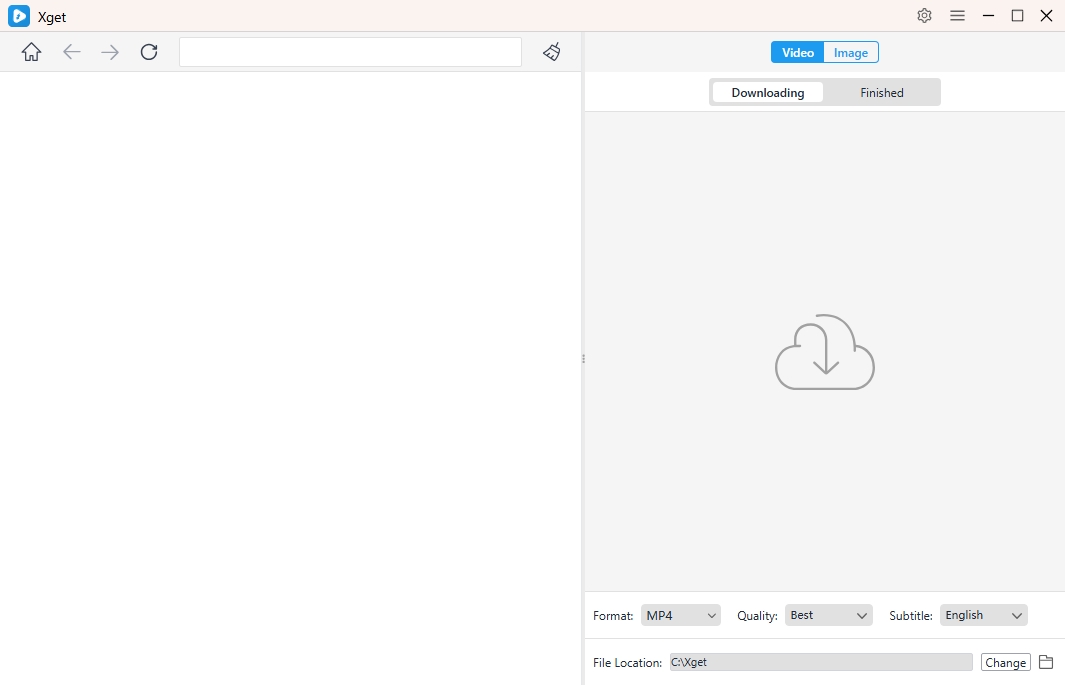
- Dopo l'installazione, avvia Xget dal desktop e familiarizza con l'interfaccia.
Per macOS:
- Apri il file xget.dmg e trascina l'applicazione Xget nella cartella Applicazioni.
- Avvia l'app e concedi le autorizzazioni necessarie se richiesto da macOS.
2. Inizia a usare Xget
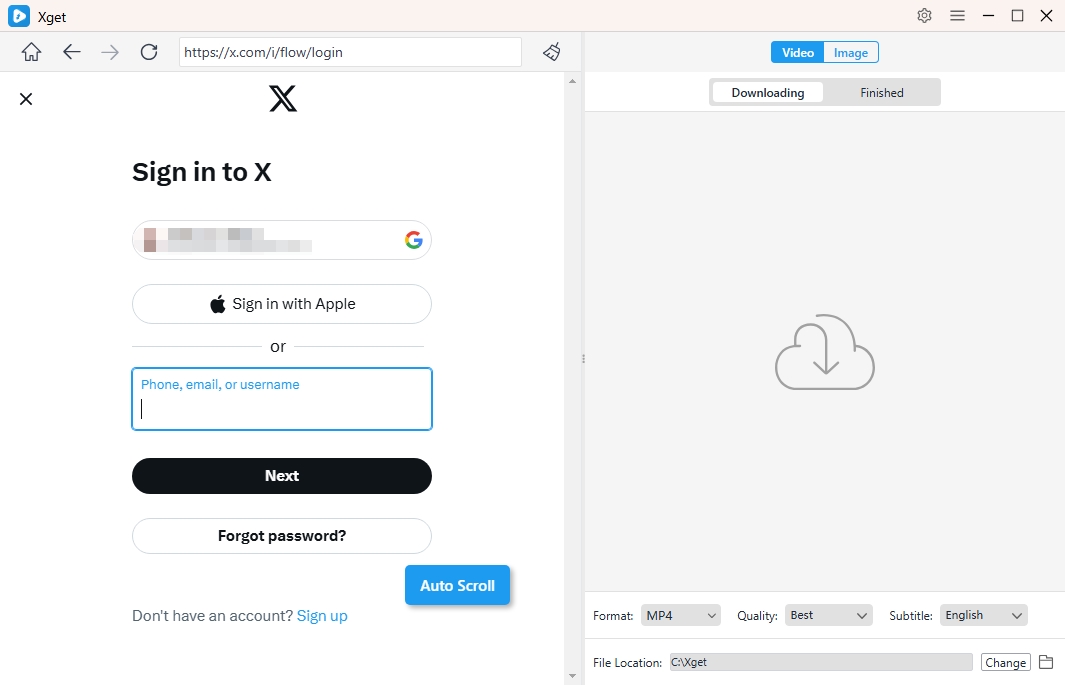
Apri Xget ed effettua l'accesso con il tuo account X (Twitter) (se richiesto per i contenuti privati).
3. Scaricare in blocco video da X (Twitter)
3.1 Impostare le preferenze
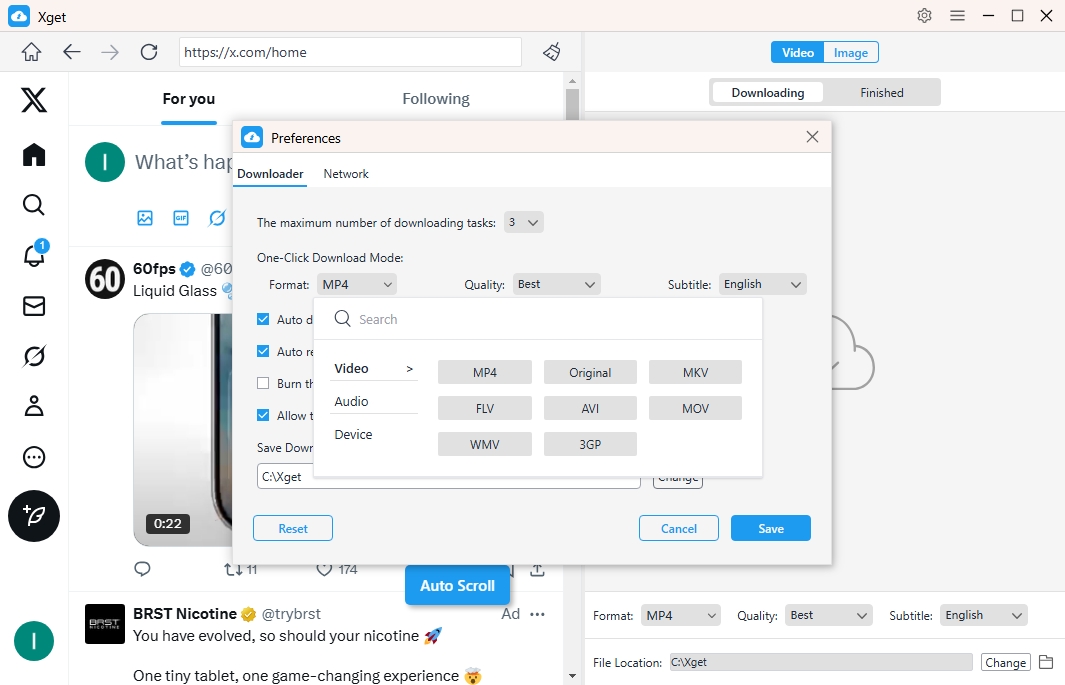
Prima di scaricare i file multimediali, è possibile accedere alle Preferenze del software per impostare le opzioni di download, come la qualità e il formato dei file, la velocità di download, i limiti e altri parametri.
3.2 Download di video in blocco
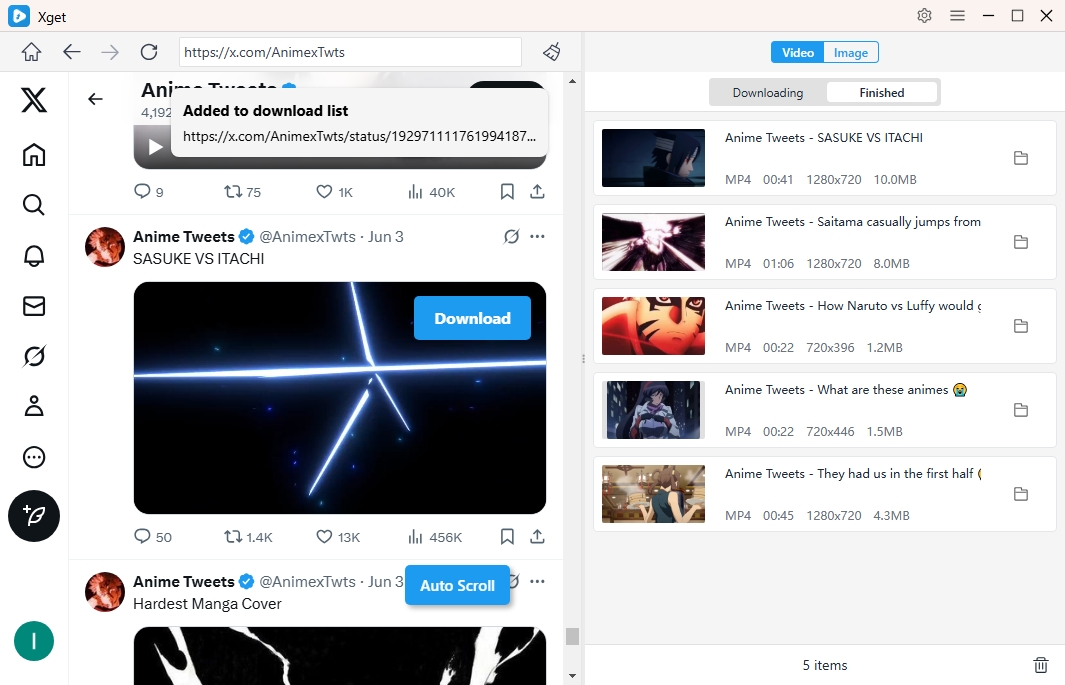
- Individua il video che desideri scaricare da X/Twitter, riproducilo e fai clic sul pulsante di download fornito da Xget.
- Xget estrarrà l'URL del video e lo aggiungerà all'elenco dei download.
- È possibile monitorare tutte le attività di download e trovare i file scaricati nella scheda "Completati" al termine del processo.
4. Scaricare in blocco le immagini da X (Twitter)
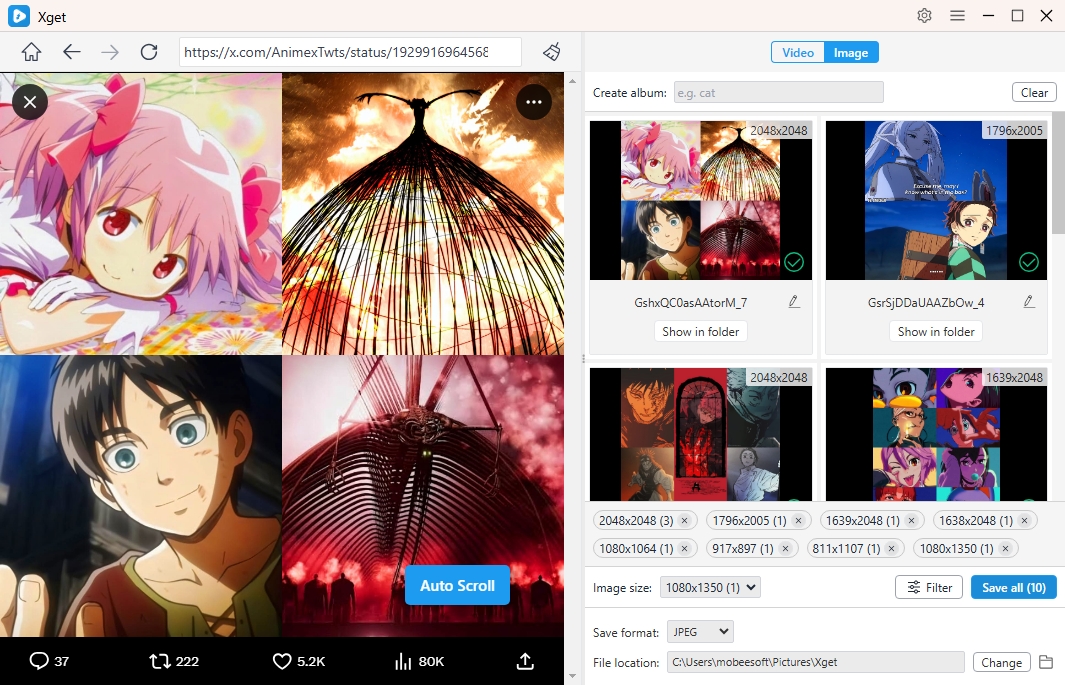
- Apri la pagina che contiene le immagini che desideri scaricare, quindi fai clic sul pulsante "Scorrimento automatico".
- Xget estrarrà le immagini scaricabili dalla pagina e le visualizzerà sull'interfaccia.
- Filtra le immagini desiderate in base alla risoluzione e al formato, quindi imposta altre preferenze di download come il formato di output, la posizione del file, l'album, ecc.
- Fai clic sul pulsante Salva tutto e Xget scaricherà tutte le immagini selezionate in pochi secondi.