Fansget | Guida per l'utente
Benvenuti al Guida per l'utente di Fansget Qui troverai istruzioni dettagliate su come utilizzare Fansget, il miglior strumento per scaricare in blocco video e immagini da Fansly. Che tu sia un nuovo utente del software o che tu voglia sfruttarne al massimo le funzionalità, questa guida ti accompagnerà passo dopo passo.
1. Scarica e installa Fansget
Scarica Fansget
Scarica la versione corretta per il tuo sistema operativo cliccando sul pulsante di download qui sotto.
Installa Fansget
- Per Windows
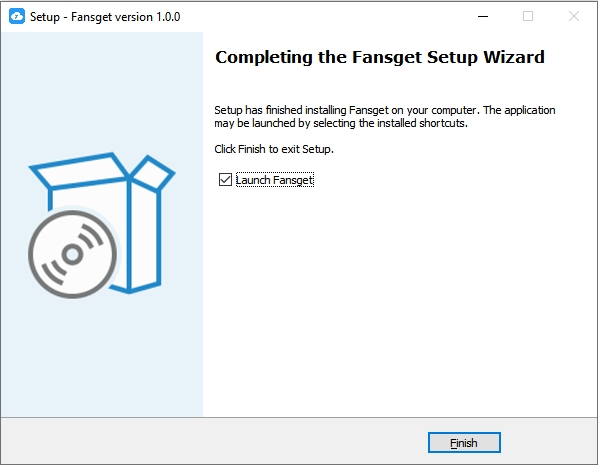
Apri il file di installazione (Fansget.exe) > segui le istruzioni visualizzate sullo schermo > avvia Fansget dal desktop.
- Per Mac
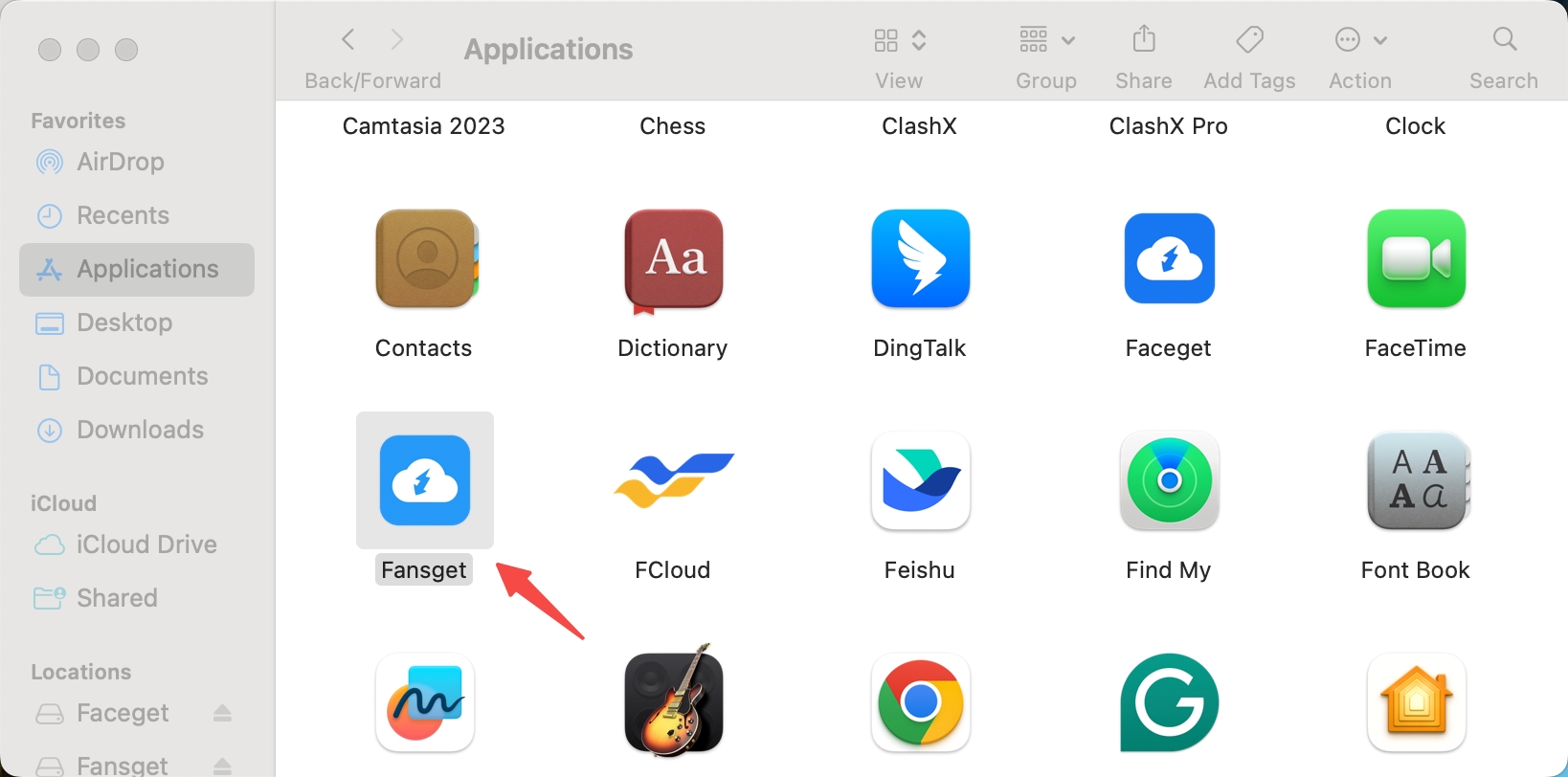
Trova e fai clic sul file faceget.dmg sul tuo dispositivo Mac > Trascina l'icona di Fansget nella cartella Applicazioni > Avvia Fansget dal menu Applicazioni.
2. Introduzione a Fansget
Accesso a Fansly
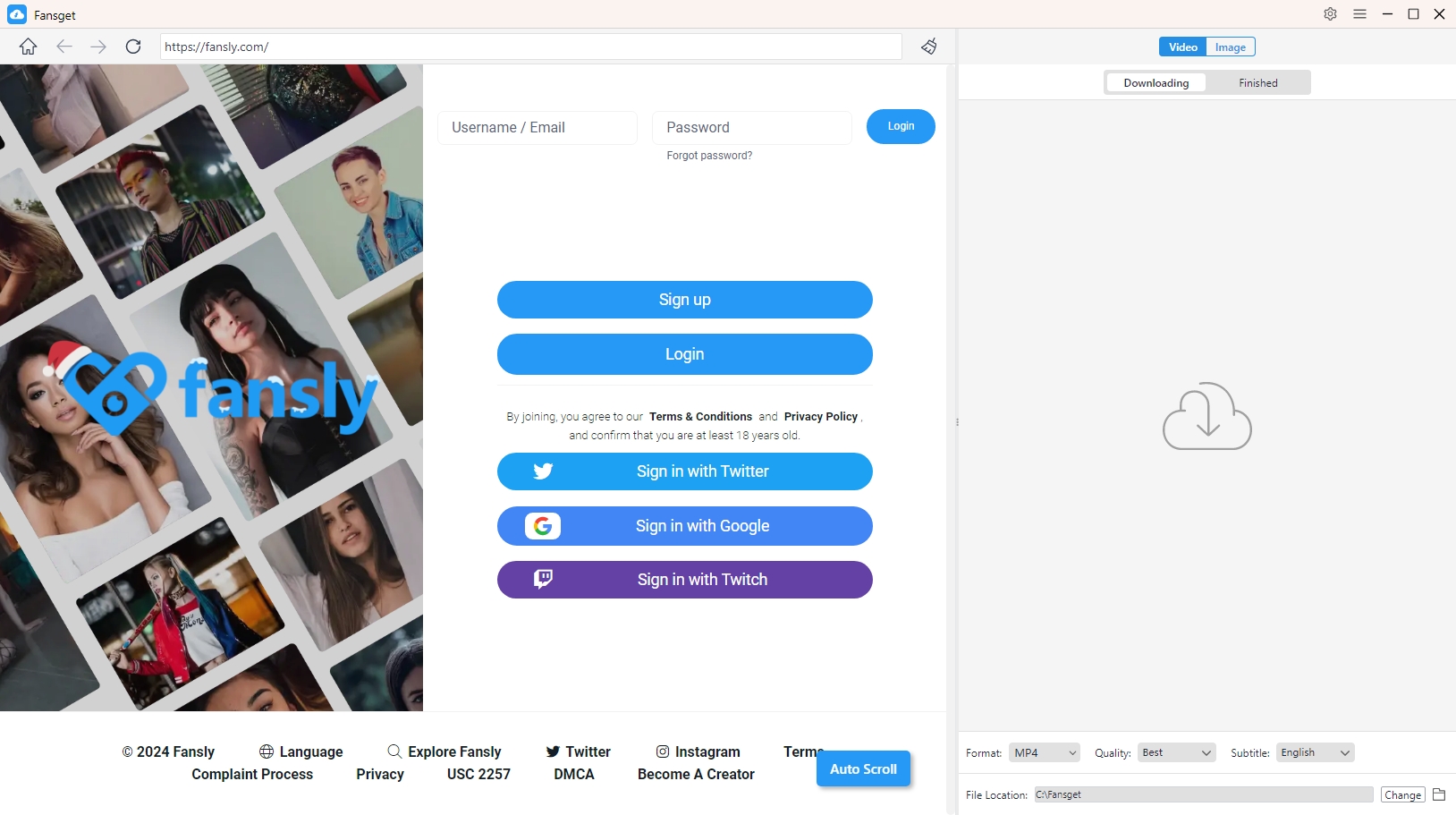
- Apri Fansget ed effettua l'accesso utilizzando le tue credenziali Fansly (se stai scaricando contenuti privati).
- Non è necessario effettuare l'accesso per scaricare contenuti pubblici.
3. Come scaricare più video contemporaneamente da Fansly?
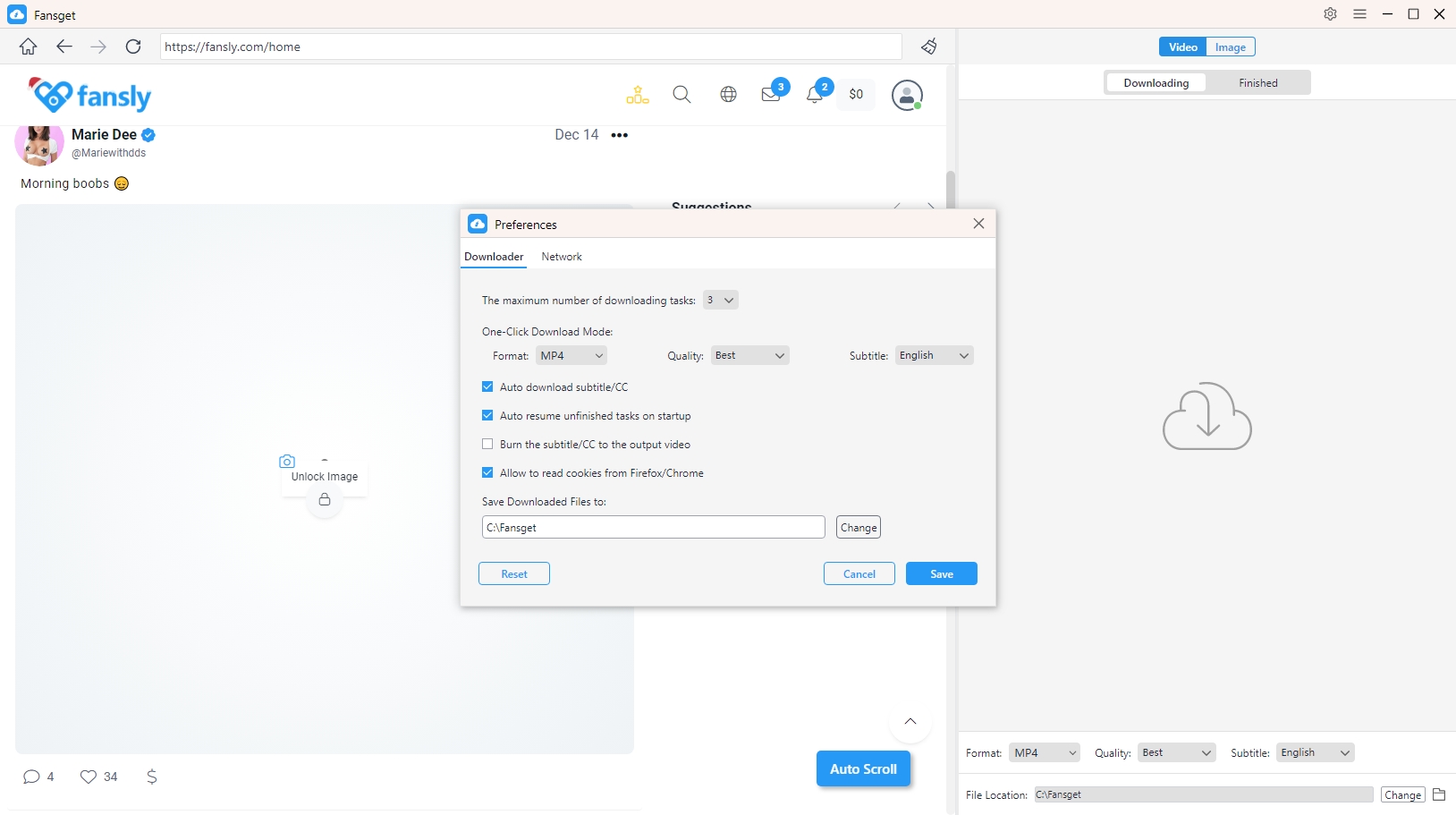
Prima di avviare il download, apri le "Preferenze" di Fansget per scegliere i formati video di output, come MP4, MKV o AVI, selezionare la risoluzione desiderata e impostare altre opzioni di download, se necessario.
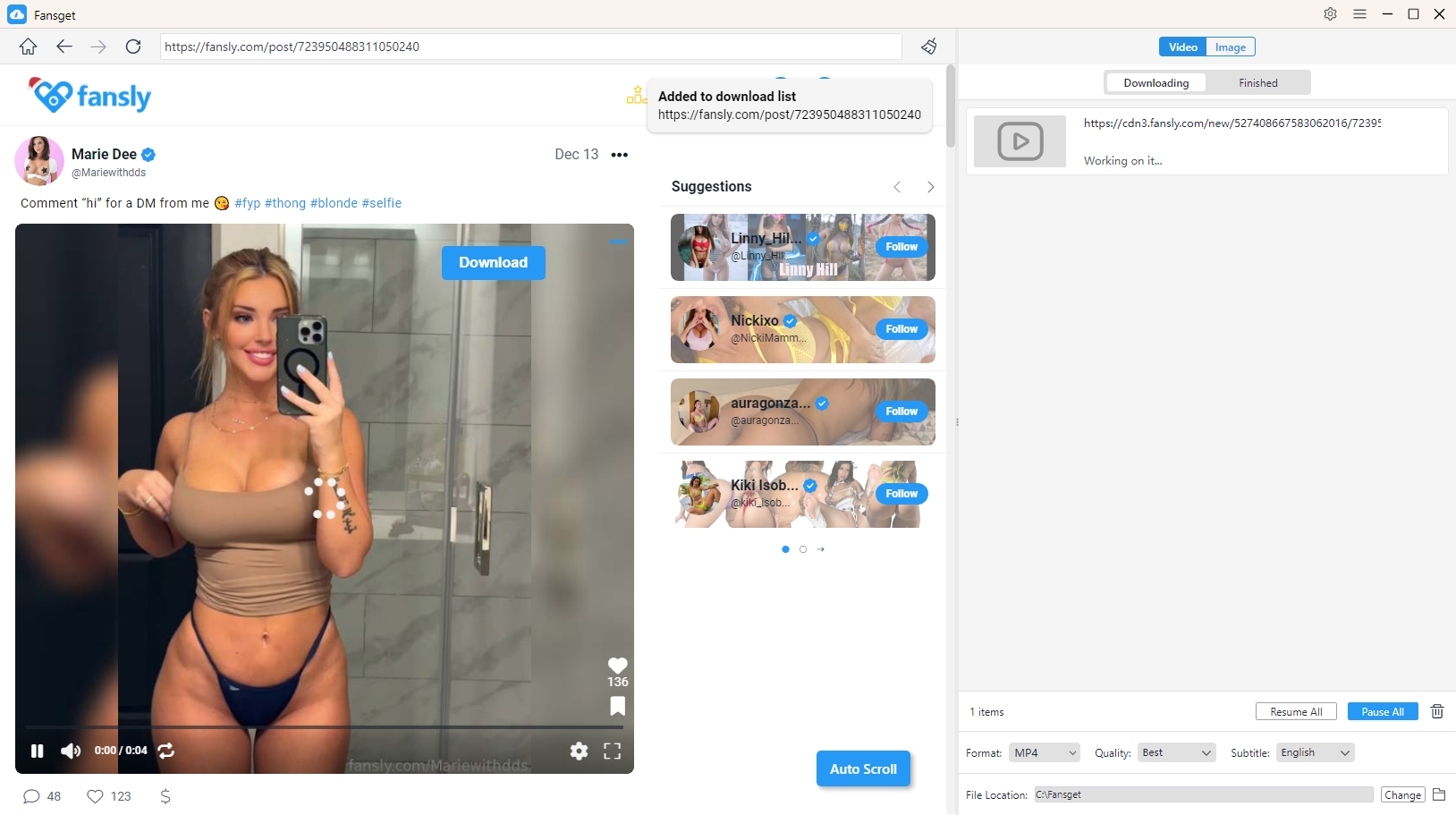
Individua il video di Fansly che desideri scaricare, riproducilo e fai clic sul pulsante di download fornito da Fanget; il software aggiungerà quindi il video all'elenco dei download.
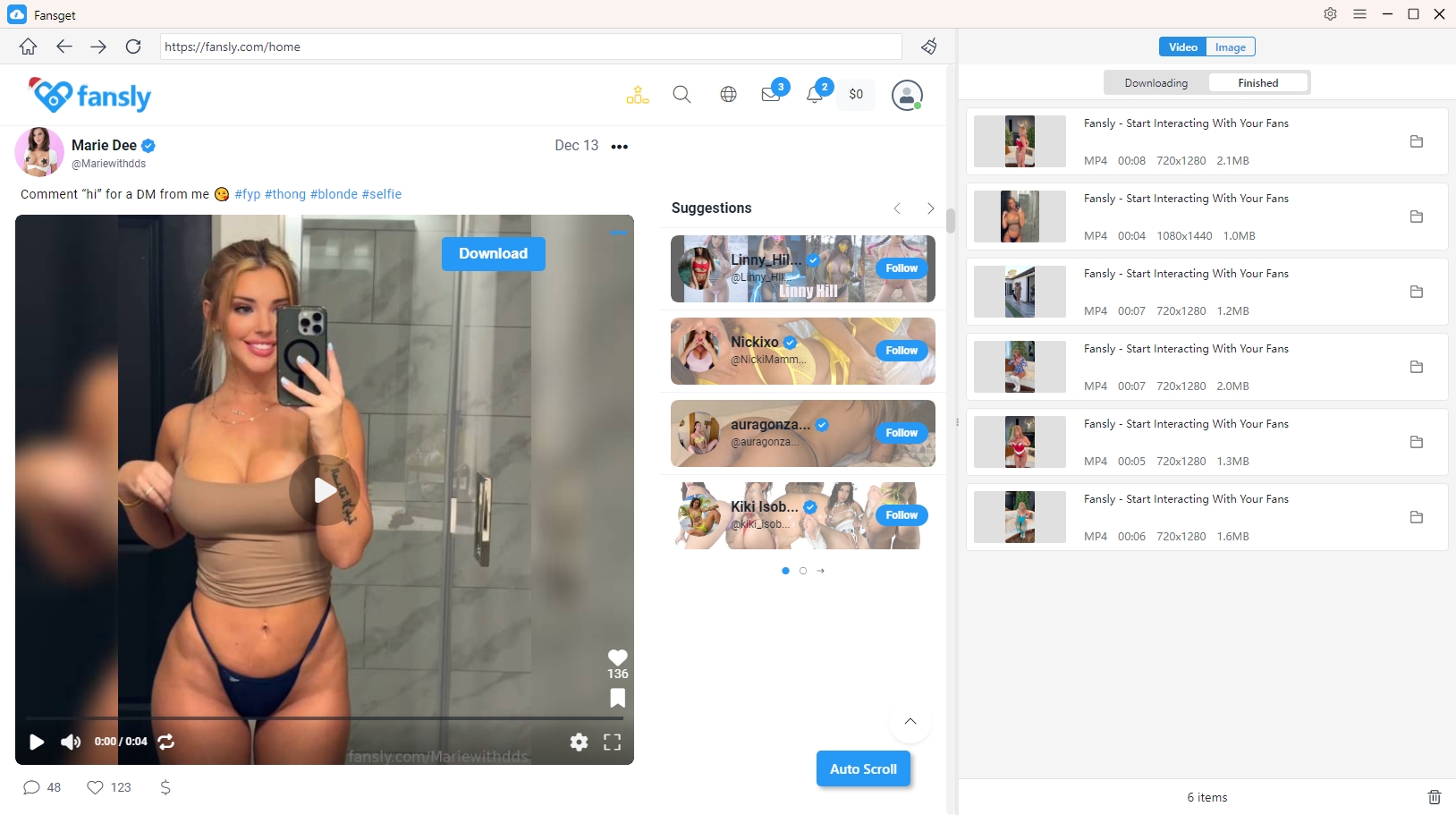
È possibile monitorare il processo di download dei video di Fansly all'interno dell'interfaccia; una volta completati i download, apri la cartella "Finished" di Fansget per trovare e guardare tutti i video di Fansly scaricati.
4. Come scaricare in blocco le immagini da Fansly?
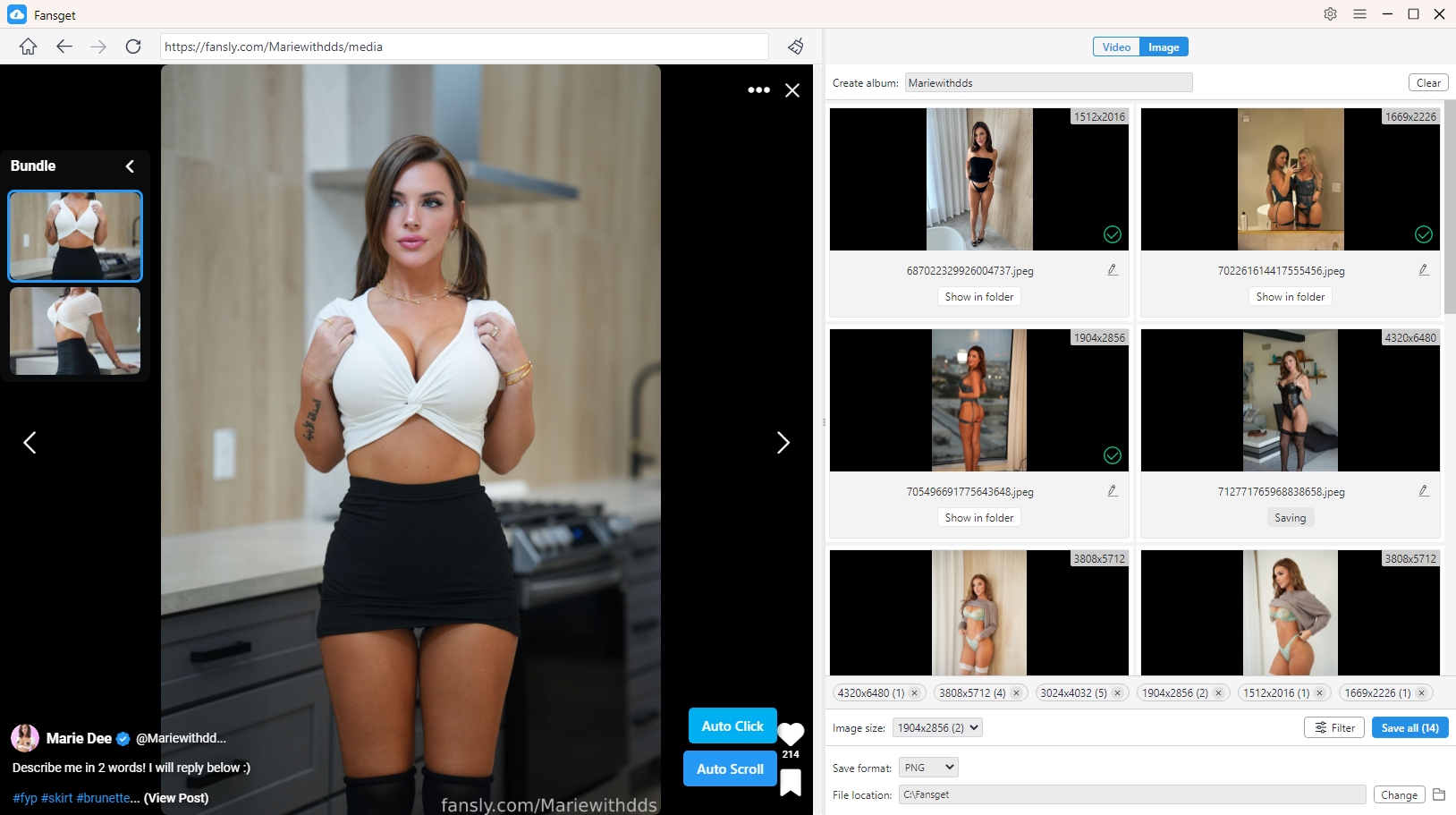
Apri il profilo o l'album di Fansly che contiene le immagini che desideri scaricare. Fai clic sul pulsante "Auto Click" per consentire a Fansget di estrarre automaticamente le immagini originali dalla pagina.
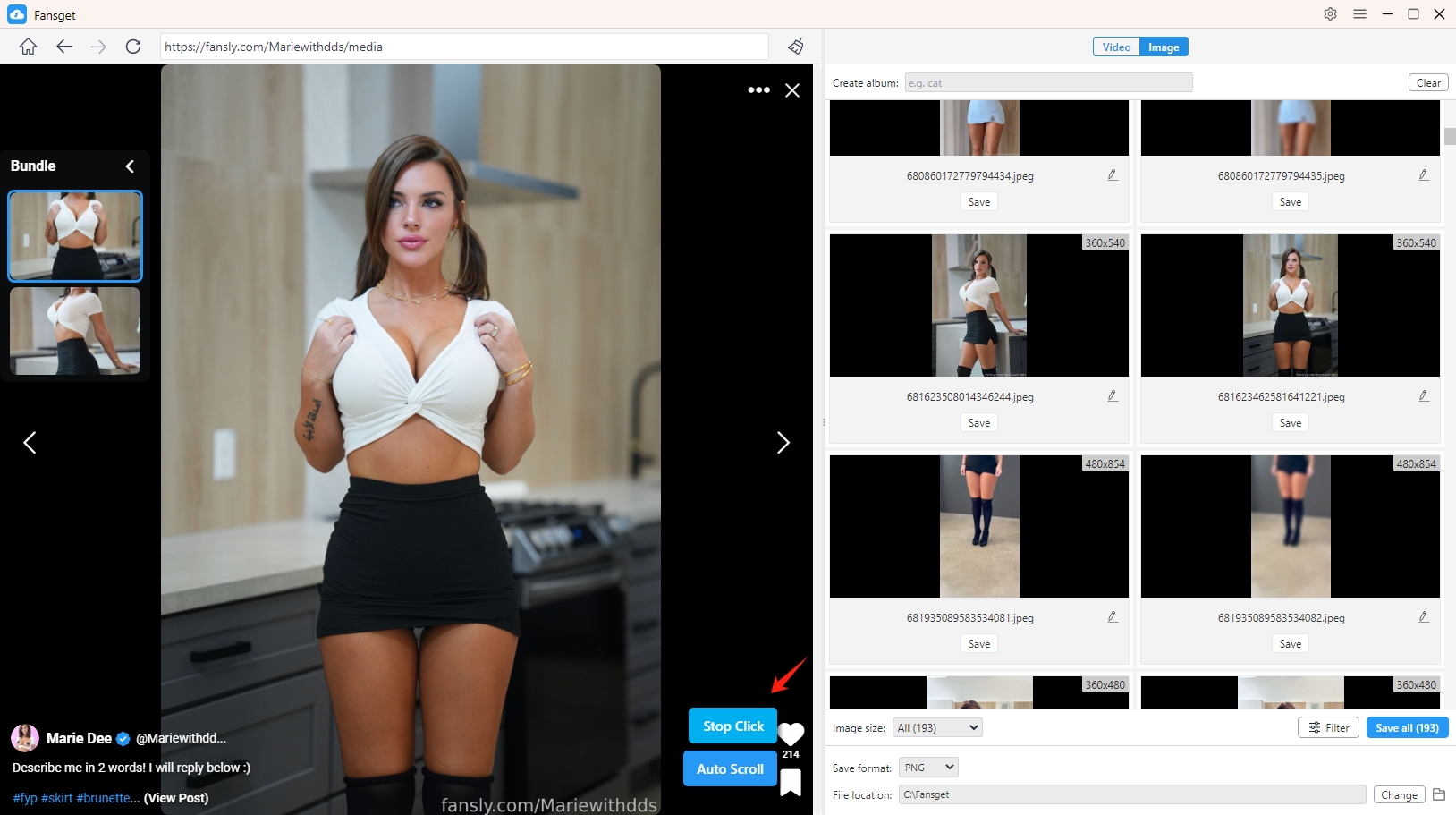
Fansget visualizzerà le immagini rilevate all'interno della sua interfaccia; potrai filtrare le immagini desiderate in base al formato e alla risoluzione, scegliere il formato di output (come PNG, JPEG o WebP) e la posizione di download, creare album e rinominare le immagini per gestire i file scaricati, se necessario.
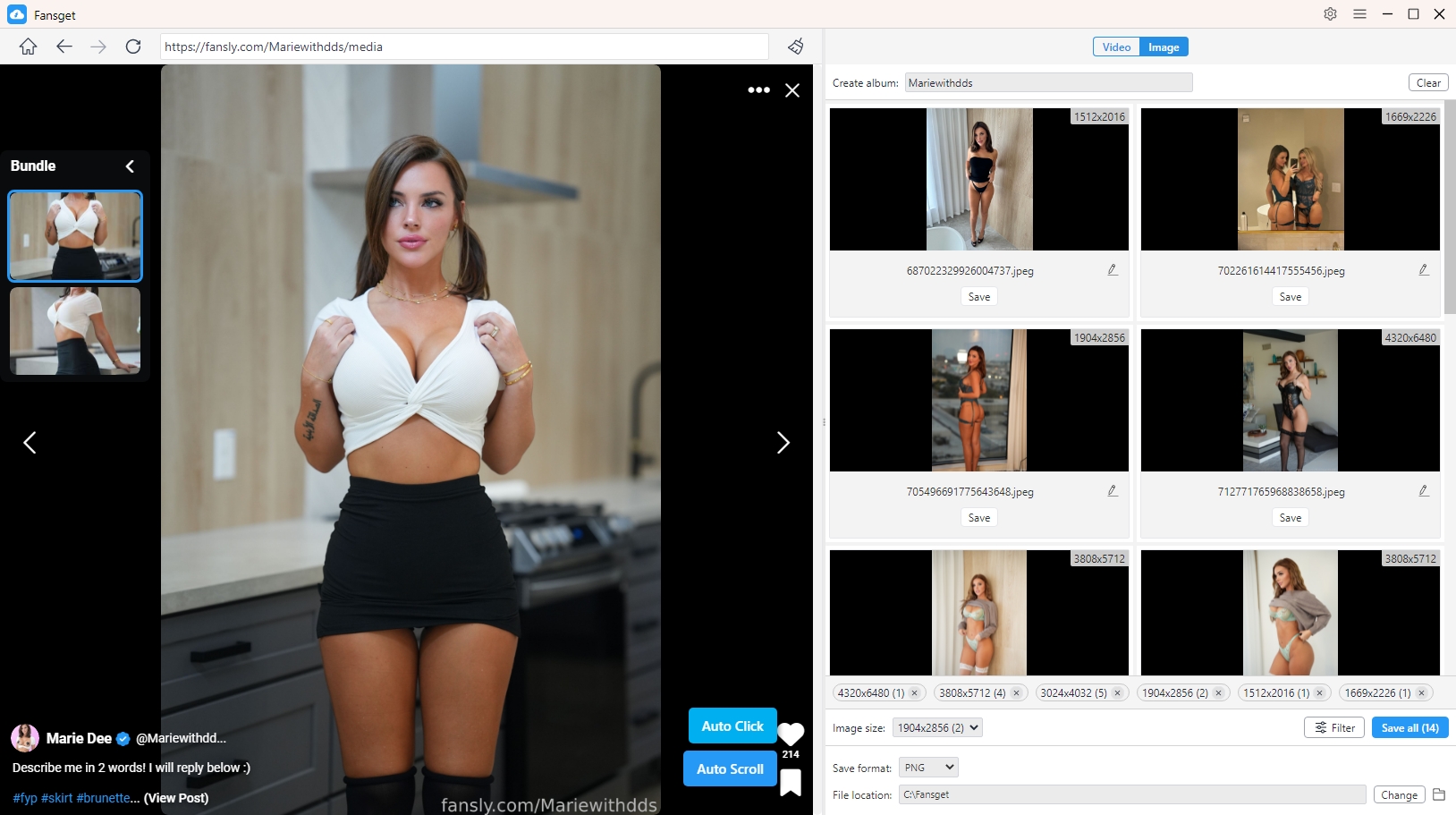
Fai clic sul pulsante "Salva tutto" per scaricare tutte le immagini selezionate da Fansly sul tuo computer.