Faceget | Guida per l'utente
Questa guida fornisce istruzioni dettagliate per aiutarti a utilizzare Faceget , il miglior strumento per scaricare in blocco video e immagini da Facebook. Che tu sia un principiante o che tu voglia esplorare le funzionalità avanzate, questa guida fa al caso tuo.
1. Scarica e installa Faceget
Scarica Faceget
Scegli la versione compatibile con il tuo sistema operativo e fai clic sul pulsante di download qui sotto.
Installa Faceget
- Per Windows
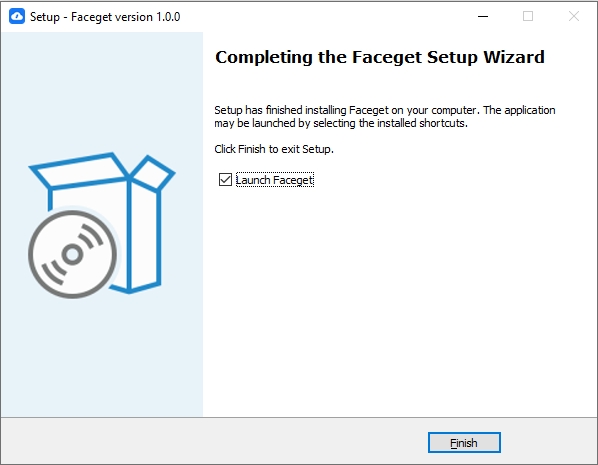
Apri il file di installazione (Faceget.exe) e segui le istruzioni visualizzate sullo schermo per completare l'installazione. Una volta installato, avvia Faceget dal desktop.
- Per Mac
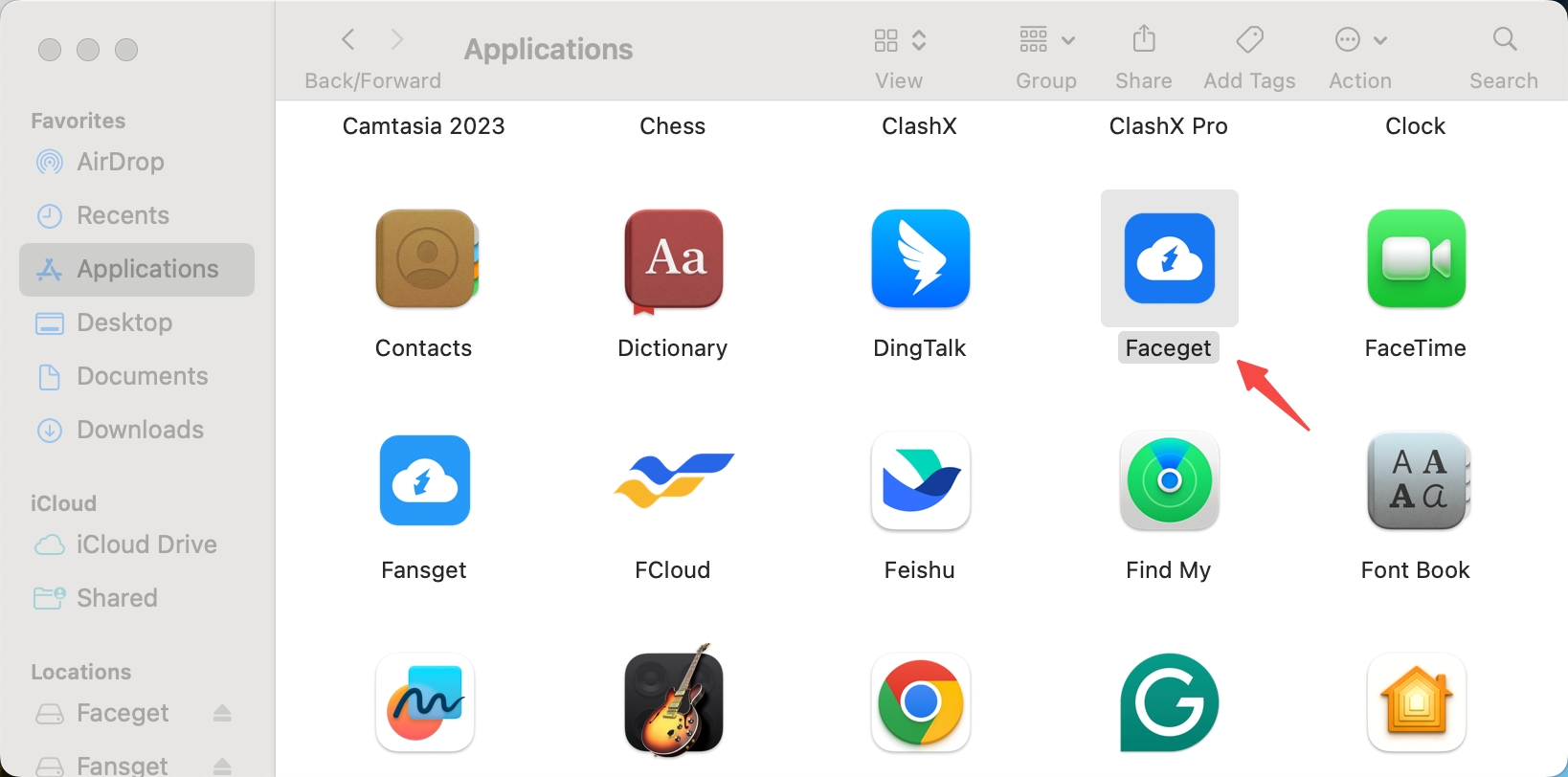
Apri il file Faceget.dmg > Trascina l'icona di Faceget nella cartella Applicazioni > Avvia Faceget dal menu Applicazioni.
2. Introduzione a Faceget
Accesso in corso
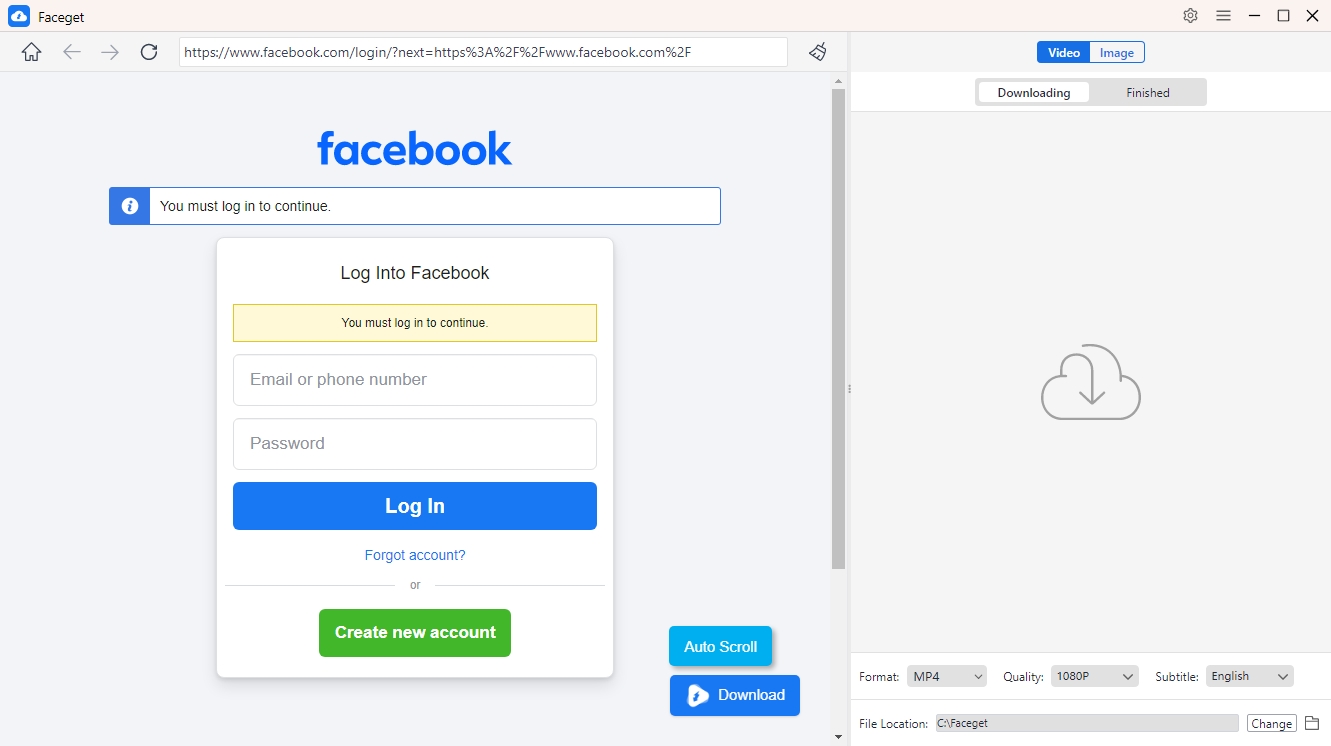
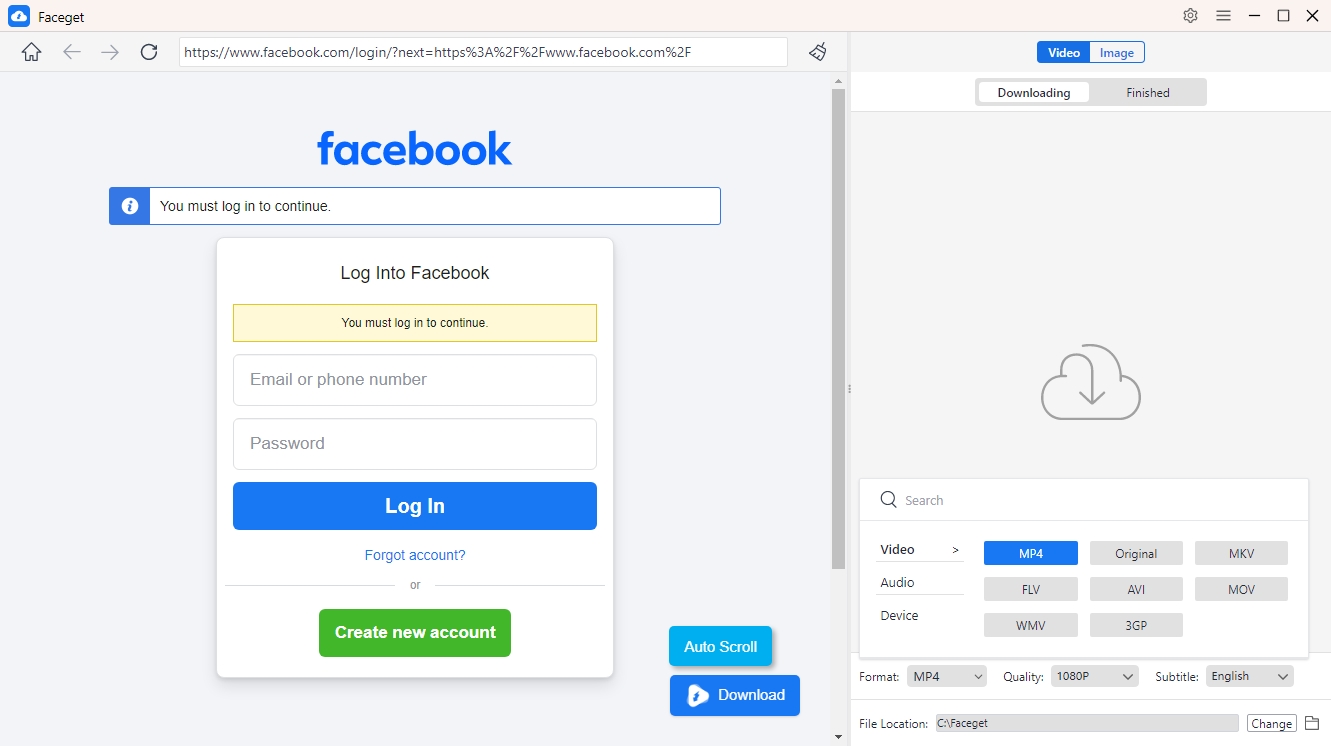
- Se devi scaricare contenuti multimediali privati, accedi a Facebook tramite Faceget.
- I contenuti multimediali pubblici possono essere scaricati senza effettuare l'accesso.
Navigazione nell'interfaccia
- Pannello di controllo Visualizza i download in corso e quelli completati.
- Impostazioni Personalizza opzioni come formato di download, risoluzione e posizione di archiviazione.
3. Come scaricare in blocco i video di Facebook
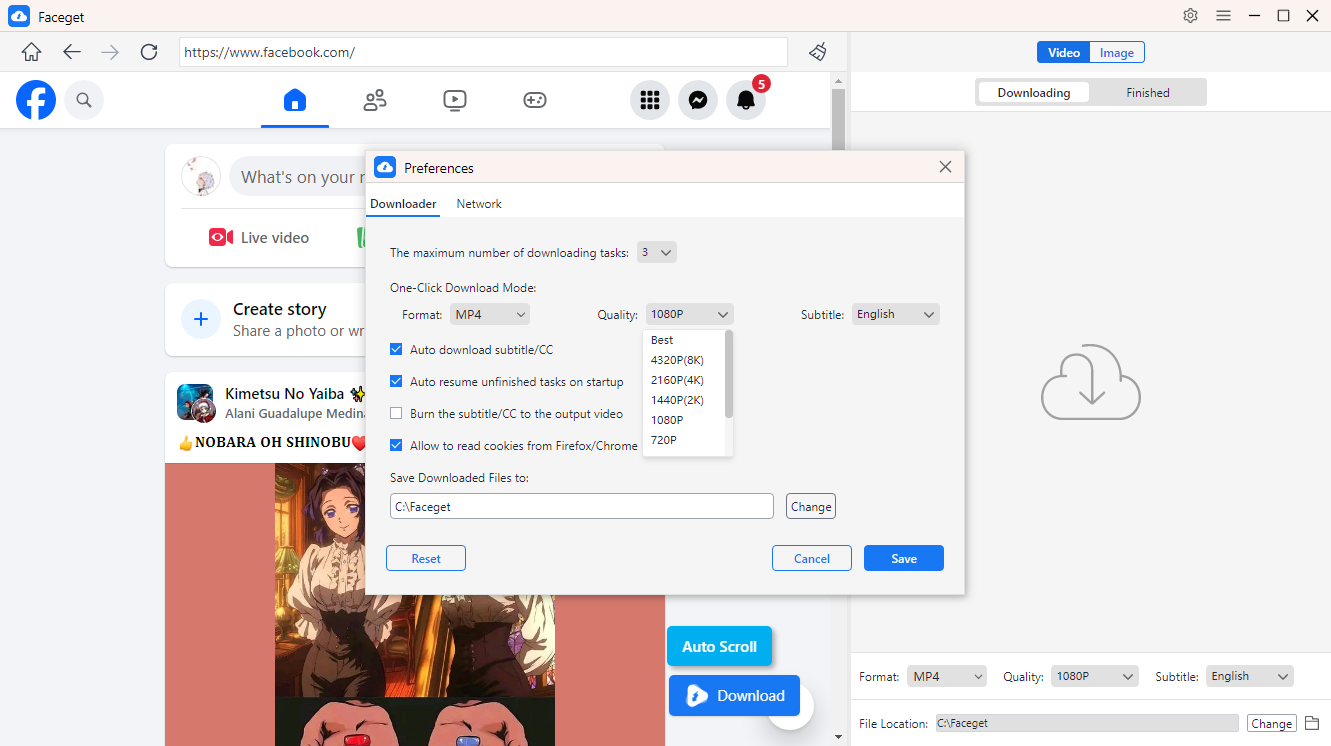
Apri Faceget Preferenze per impostare il formato video desiderato (ad esempio, MP4, MKV) e la risoluzione (HD, 4K, ecc.).
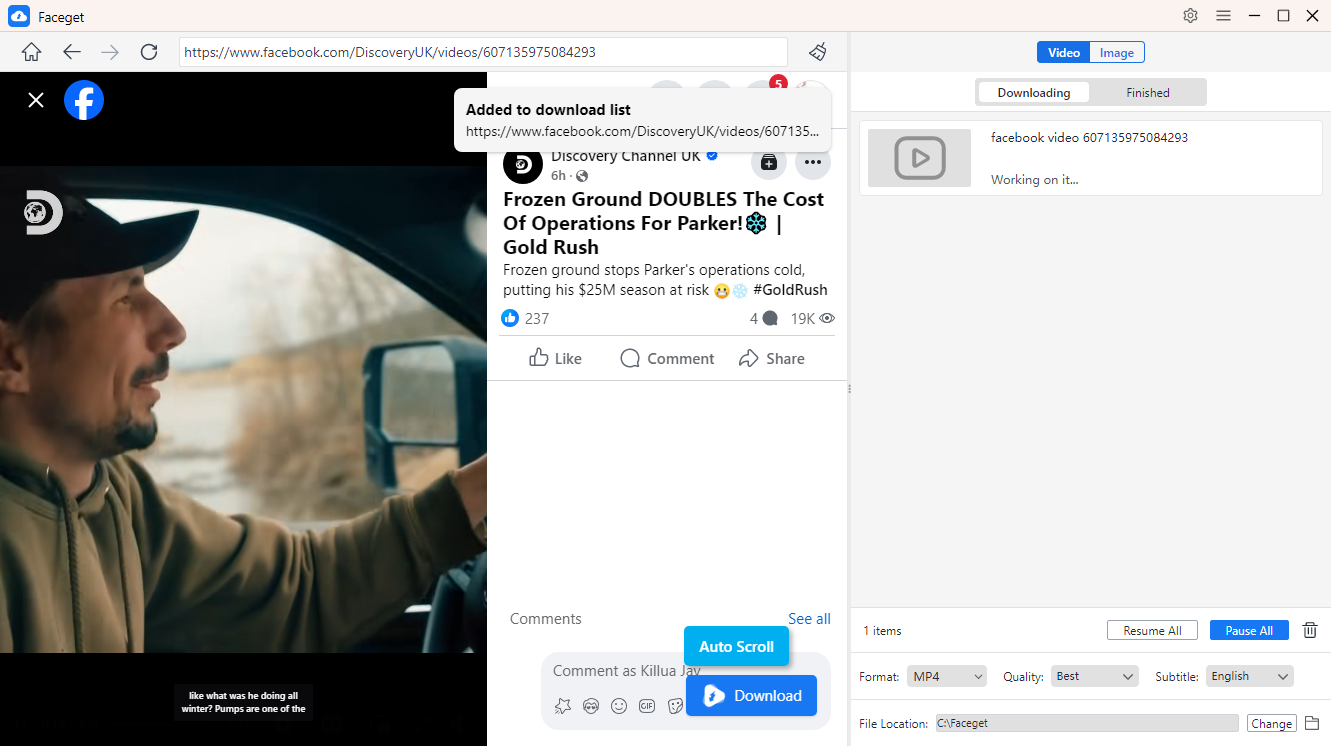
Trova il video di Facebook che desideri scaricare, riproduci il video e fai clic sul pulsante di download fornito da Faceget.
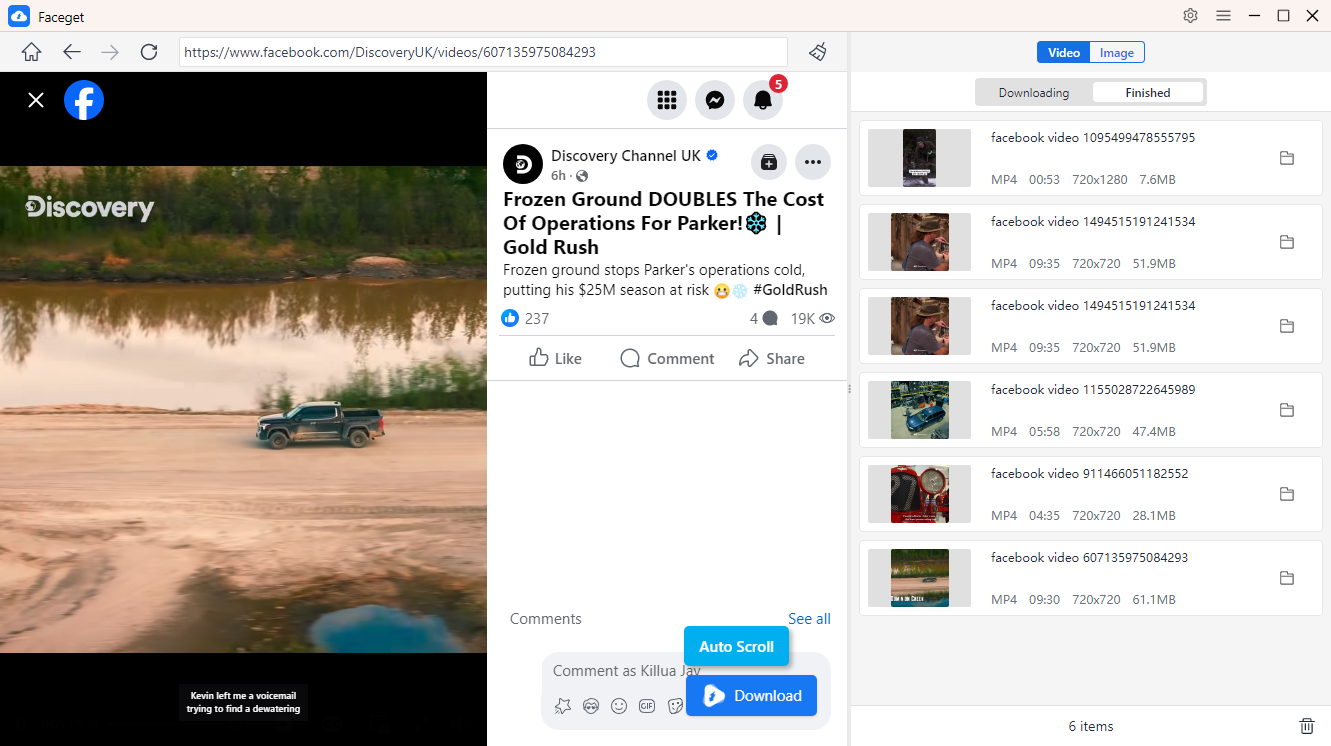
Monitora il processo di download sull'interfaccia. Una volta completato, individua i video scaricati nella Finito cartella.
4. Come scaricare in blocco le immagini di Facebook
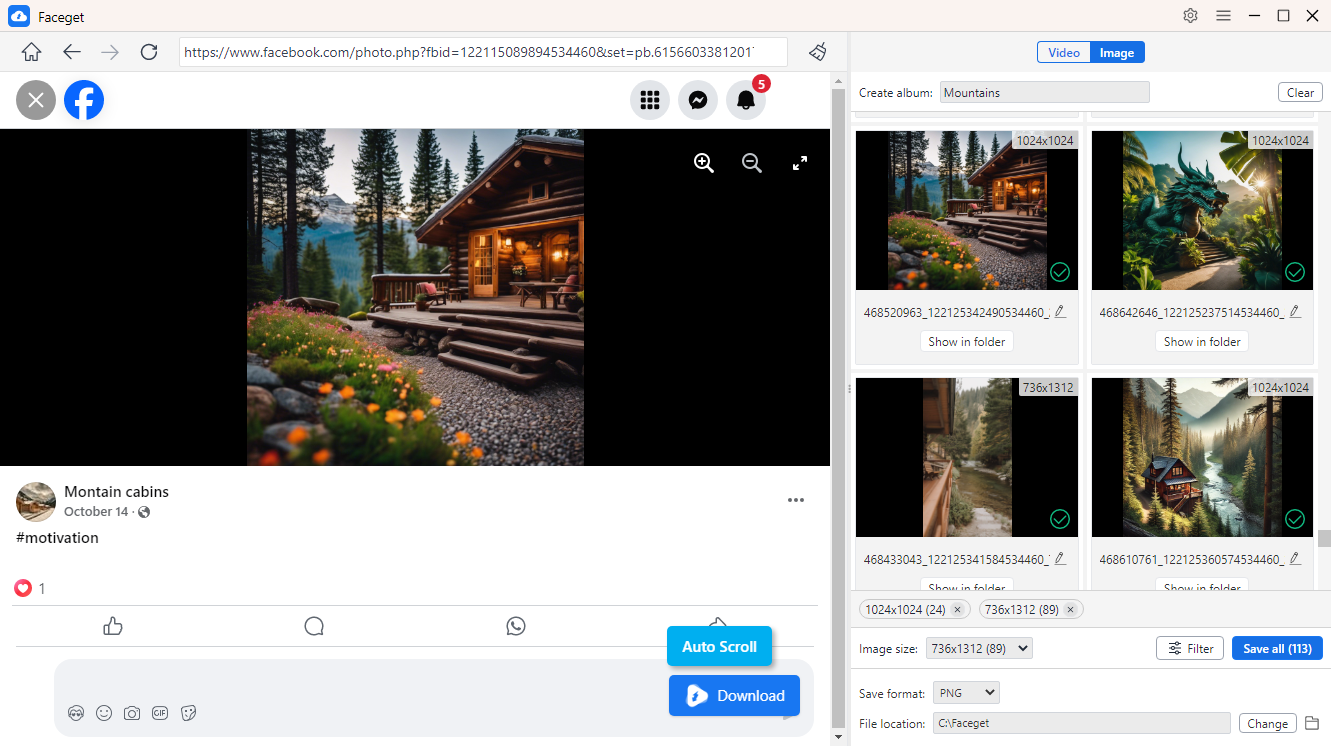
Accedi al profilo, all'album o al post di Facebook contenente le immagini che desideri scaricare. Usa il Clic automatico funzione che permette a Faceget di rilevare ed estrarre automaticamente le immagini dalla pagina corrente.
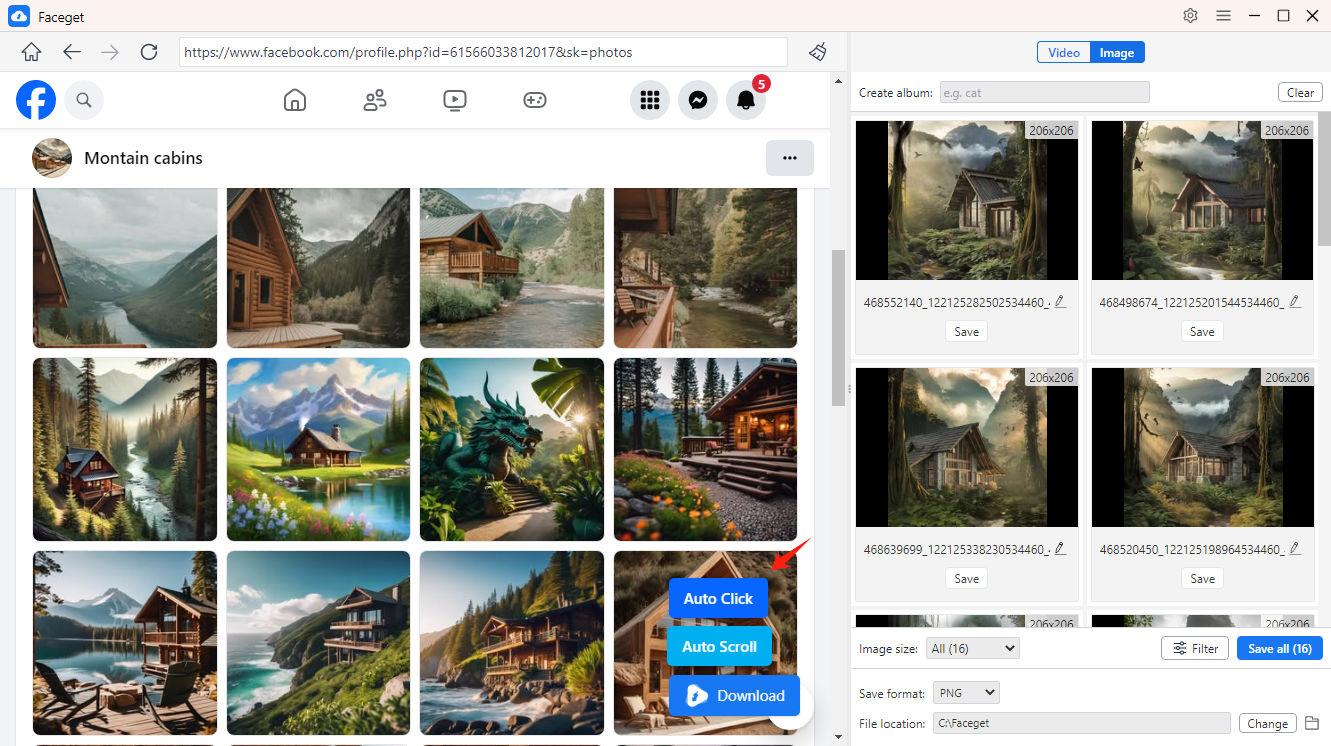
Filtra le immagini per formato, risoluzione o dimensione; imposta il formato di output (ad esempio, PNG, JPEG) e la posizione di download; organizza i file scaricati rinominandoli o creando album.
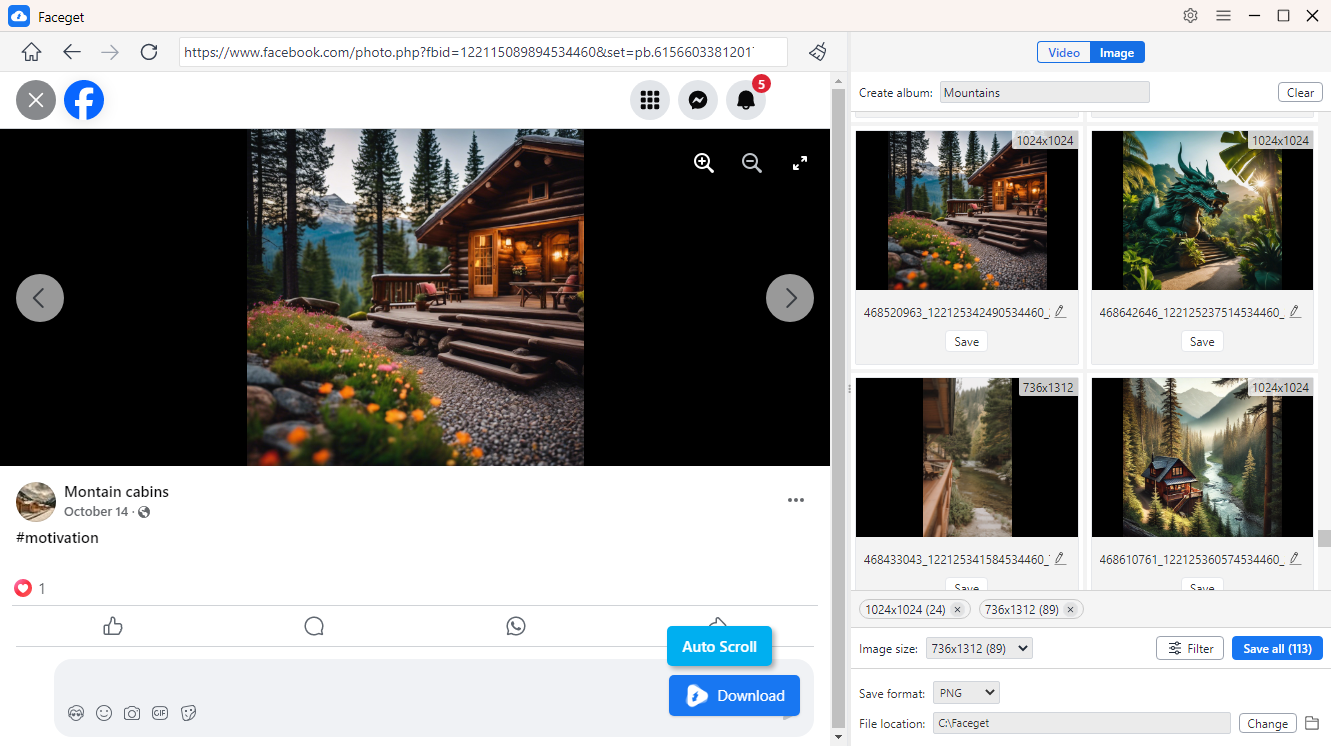
Fai clic sul pulsante "Salva tutto" per scaricare le immagini selezionate da Facebook sul tuo computer.